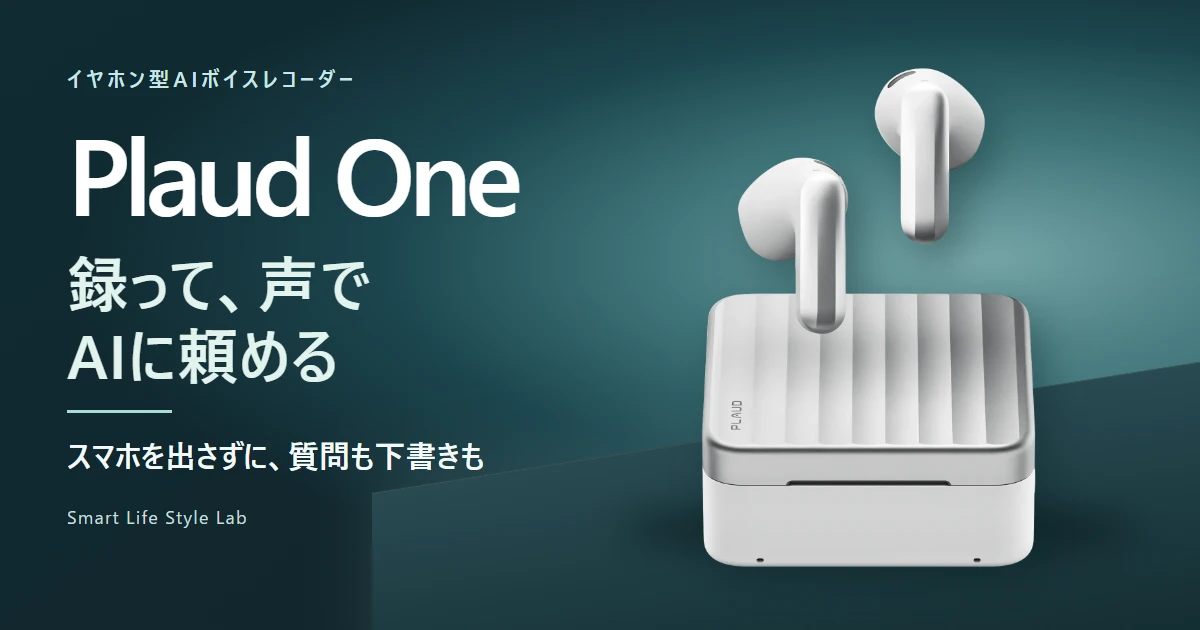
Plaud One(プラウド ワン)は、会議や通話を録り、その内容をもとにAIに声で質問したり、作業を頼んだりできるイヤホン型のボイスレコーダーです。商談のあと、ケースのAIボタンを押しながら「見積もりはいつまでに送る?」と聞き、指を離すと、イヤホンからAIの答えが聞こえます。先に作業用のモードを選んでおけば、お礼メールの下書きを頼み、あとから声で条件を足せます。
44,000円で手に入るのは、商談を録るところから、その話を次の仕事に使うところまで、スマホを取り出さずに進められることです。充電ケースは内蔵eSIMで携帯回線につながり、録音を自動で送れます。スマホのアプリに移して文字起こしを探す手間が減ります。
私はPlaud Note、Note Pro、NotePinで、スマホに付けたり胸元に着けたりして録音を試してきました。その経験とOneの公表仕様をもとに、ふだんの仕事でどんな手間が減るのか、カード型やピン型と比べます。
本体は44,000円(税込)。国内では2026年内に数量限定で発売予定。公式サイトで発売通知の登録を受け付けています。
参考・出典 Plaud One 国内製品情報 ・ PLAUDの国内発表 ・ Note Proの転送手順
Plaud Oneで録った会話を、声で次の仕事に使う
外回りで商談を終え、次の予定までにお礼メールを用意したい。Plaud Oneなら、文字起こしができたあと、商談の録音をもとに、下書きもその修正も声で頼めます。会話を知っている秘書に、出先から仕事を頼む感覚に近いです。
4コマで見る、商談からお礼メールの下書きまで
-
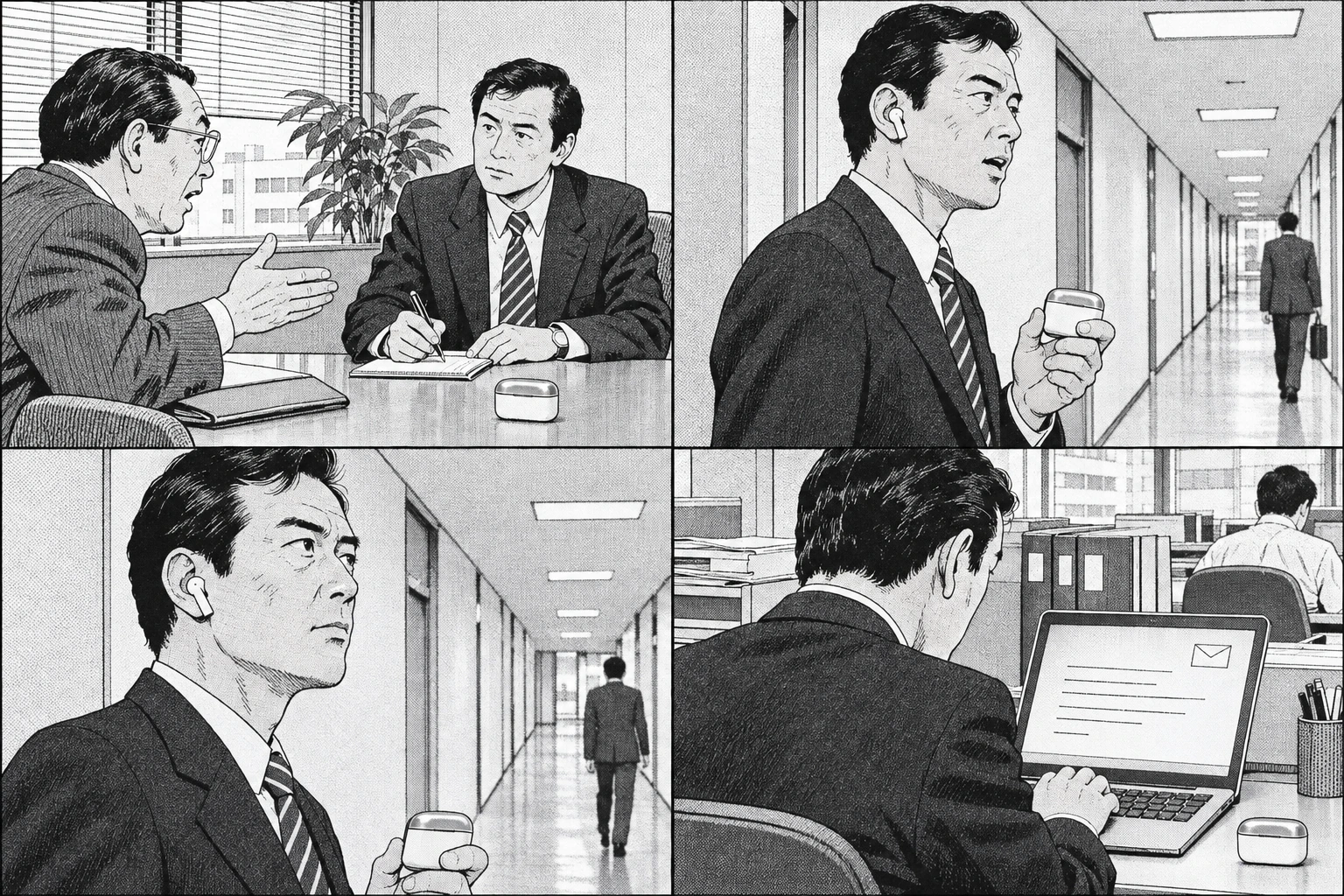 商談をケースで録る
机にケースを置いて録音。見積もりの送付日も会話に残します。
-
商談後、声で頼む
「さっきの商談をもとに、お礼メールを書いて」
文字起こしができたら、ケースのAIボタンを押したまま話し、指を離して返事を待ちます。
-
返事を聞いて、条件を足す
「見積もりの送付日も入れて、もう少し短く」
イヤホンで返事を聞いたら、もう一度長押しして修正を頼みます。
-
席に戻って、文面を確認
Plaud Webで下書きを開き、宛名や送付日を確認します。
Workの準備から下書きの確認まで
- 出かける前にアプリかWebで準備Plaud Oneの新しい会話を開き、最初にWorkを選ぶ。
- 商談のあとケースから声で依頼4Gで録音が届き、文字起こしができたら、AIボタンを長押しして下書きや修正を頼む。
- 仕上げるときアプリかWebで確認できた下書きや資料を開き、宛名・数字・日付などを確認する。
スマホとWebでWorkを選ぶ
ケースから下書きや資料づくりを頼むなら、新しいPlaud Oneの会話で最初に話しかける前に「Work」を選んでおきます。録音の内容を聞くだけなら「Chat」で足ります。
スマホのPlaudアプリ
-
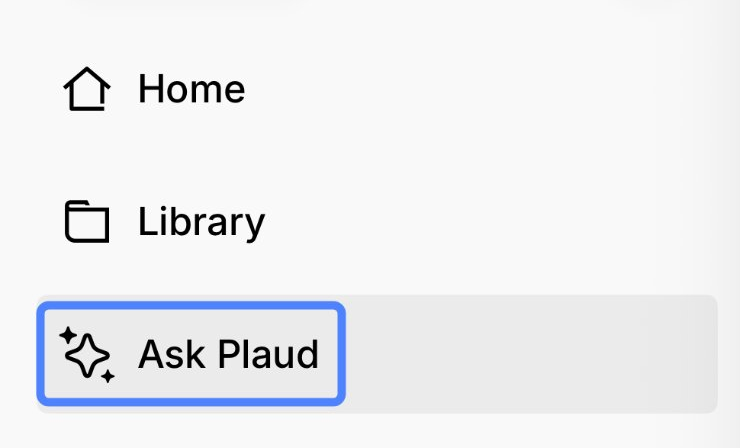
「Ask Plaud」を開く
アプリの左上にある「☰」をタップし、メニューで「Ask Plaud」を選びます。
-
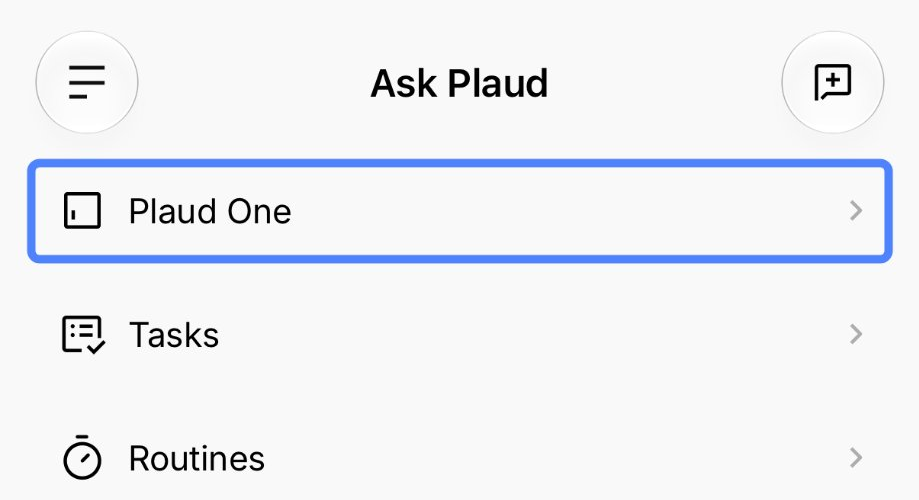
「Plaud One」を開く
Ask Plaudの画面で、一覧の先頭にある「Plaud One」をタップします。
-
上部の「Work」を選ぶ
まだメッセージがない会話を開き、画面上部の右側にある「Work」をタップします。
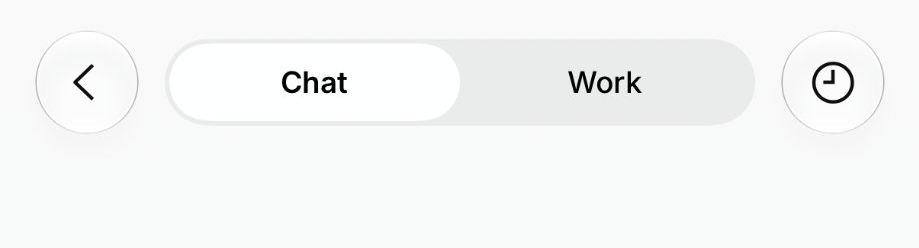
画像は切り替え前。青枠の「Work」を押します。
パソコンのPlaud Web
左のメニューで「Ask Plaud」、会話一覧で「Plaud One」を開き、入力欄の右下で「Work」を選びます。

最初の発言でその会話のモードが決まります。スマホはPlaud One画面右上の新規チャットボタン、Webは会話一覧の「Plaud One」にカーソルを合わせて「+」を押します。「新規チャットを開始」を選び、発言する前に「Work」にします。
Oneを初めて使うときはChatです。以降はOneで最後に選んだモードが残り、スマホ・Web・ケースで共通です。Workで依頼するとPlaudクレジットを使います。
画像:Plaud公式ヘルプの英語表示。画像を押すと全体を開けます。
参考・出典 Plaud Oneの設定手順と公式画面 ・ 声で追加の指示を出す方法 ・ Plaud Webでの確認
こちらから話し、AIの返事を声で聞く
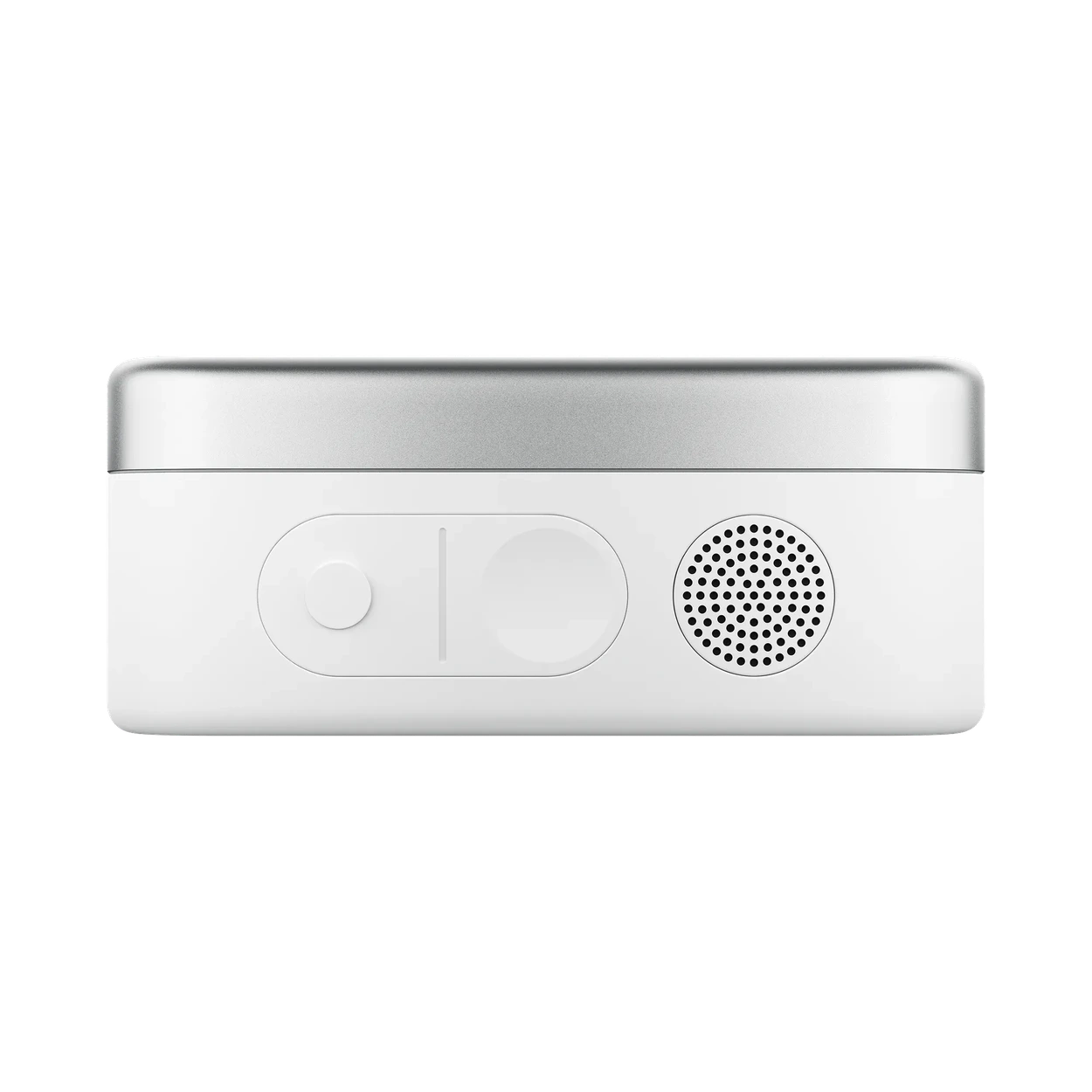
会話は、使う人がケースのAIボタンを押して始めます。押したまま話し、指を離すと、AIが音声で答えます。着けているイヤホンから返事が聞こえ、外しているときはケースのスピーカーから流れます。続けて質問するときも、返事のあとでボタンを押したまま話します。トランシーバーのように、交互に話す形です。
Note ProやFlow Editionで録った会話も、アプリの「Ask Plaud」で質問や作業を頼めます。アプリでは声で入力し、回答を画面で読みます。Oneなら席に戻る前に、ケースに話して耳で返事を聞き、その続きを声で頼めます。
参考・出典 OneのAIボタンと音声での回答 ・ Plaudアプリの音声入力
Workモードで、録音からどんな仕事を頼める?
Workでは、1件の録音からメールや資料を作るほか、同じ案件の複数の会話を使って、前回から変わったことも整理できます。
- 2回の商談を比べる
「先週と今日の商談から、変わった条件と未決事項を表にして」
出てきた表を見ながら、次の打ち合わせで聞くことを決められます。
- 提案資料のたたき台を作る
「今日出た要望と、次回の提案を3枚のスライドにして」
作成したスライドはアプリやWebで開き、PowerPoint形式でも書き出せます。
- Gmailに返信案を残す
「今日のお礼メールをGmailの下書きに入れて」
Gmailとの連携が必要です。送信まで頼むと、承認画面で確認してから送る流れになります。
複数の録音を使うなら、「先週と今日のA社との商談」のように対象を伝えます。アプリやWebから依頼するときは、使う録音を選んで渡せます。
参考・出典 Workで使う録音の指定 ・ 資料の形式と確認方法 ・ Gmail連携と送信の承認
Plaud AgentのAIモデルは選べる?
Workで仕事を頼むと、Plaudが依頼に応じてAIモデルを選びます。PlaudはGPT、Claude、Geminiなどを利用しています。たとえば「お礼メールをClaudeで書く」とモデルを指定したり、できた下書きに使われたモデル名を見たりする設定は、公開資料で確認できません。
録音の要約に使うAIモデルは選べる
アプリv4.0.x以降で、録音から要約を追加するときは、初期設定の「自動(Auto)」のまま進めるか、画面に出る候補からAIモデルを選べます。
-
録音で「+ 新規ノート」を押す
ライブラリで録音を開きます。すでにノートがある場合は、ノートのタブの右端にある「+」を押します。
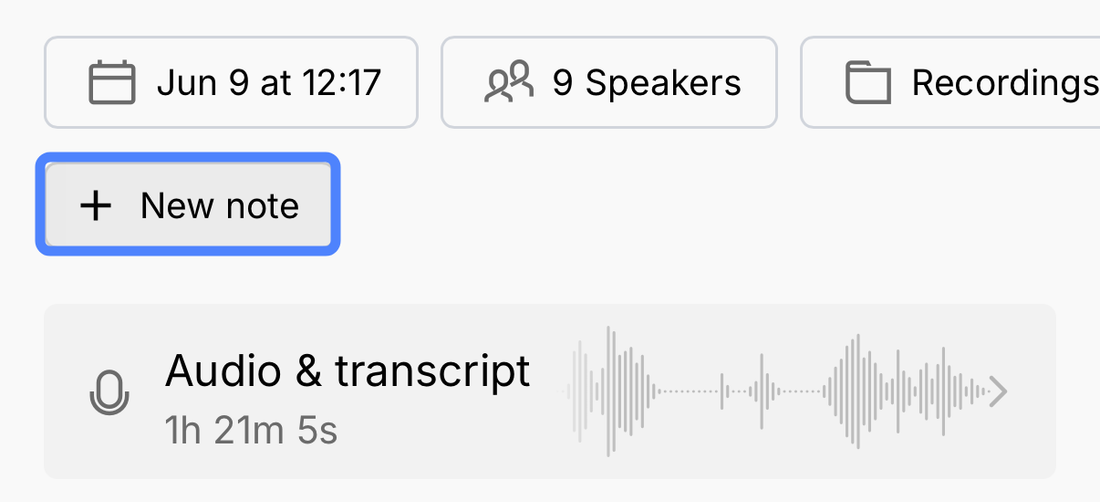
英語画面の「+ New note」が「+ 新規ノート」です。 -
「AIモデル」を選んで生成
「新規ノートを作成」で「AIモデル」を開いて候補を選び、「ノートを生成」を押します。テンプレートや要約の言語も選べます。
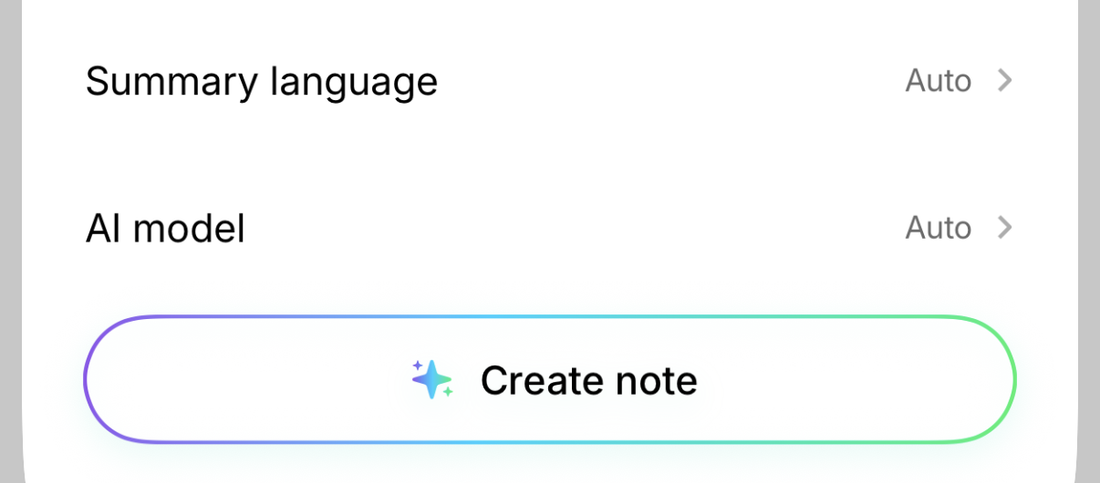
青枠の「AI model」が「AIモデル」。下の「Create note」で生成します。
同じ商談の録音から、モデルを変えて要約をもう一つ作れば、要点の拾い方を見比べられます。先に作ったノートはそのまま残ります。録音のページから要約を追加する操作では、Plaudクレジットも文字起こし時間も消費しません。
スマホの「設定」→ ワークスペースの「利用設定」→「文字起こしと要約」→「AIモデル」で、初期設定を変更できます。
画像:Plaud公式ヘルプの英語表示。
参考・出典 Plaudが使うAIモデル ・ 録音から要約を追加する手順 ・ 文字起こしと要約の初期設定
eSIMが会話とAIをつなぐ。スマホなしで録音を送信
初回はスマホのPlaudアプリでOneを登録します。携帯会社との新規契約は不要です。4G自動同期を設定すると、電波が届く場所では録音中からケースが音声をクラウドへ送ります。録音が終わり、送信が完了すれば文字起こしと要約に進むので、会議のあとにスマホを出して音声を転送する手間を省けます。
圏外ではケースに録音が残り、電波が戻ると未送信分がアップロードされます。4Gで送った録音をアプリで見るには、プライベートクラウド同期をオンにします。
参考・出典 国内発表のeSIMと通信の案内 ・ 4G自動送信と圏外時の動作 ・ 初回のアカウント連携
通話録音はイヤホンで。対面ではケースを机に置く
イヤホンにもマイクがあり、電話やWeb会議で自分の声を拾います。スマホやPCにつないで通話を録れば、自分と相手の声を残せます。客先での対面の打ち合わせでは、机に置いたケースのマイクで周りの声を拾います。
私がカード型のNoteで通話を想定して録音したときは、スマホの受話部から音源を流し、本体の取り付け方や持ち方も確認しました。ふだんからイヤホンで電話やWeb会議に出る人なら、スマホの背に録音機を付けず、普段どおりの姿勢で話せるのがOneを選ぶ理由です。対面ではイヤホンを着けていても、相手の声を拾うのはケースのマイクです。
参考・出典 イヤホンとケースのマイク ・ 通話と対面の録音方法 ・ Noteのケースと持ち方の検証
Plaud One・Note Pro・Flow Edition・NotePinの比較
Note Proはスマホの背面や机で使うカード型。Flow Editionはカード型で、録音のたびにiPhoneへ送る運用に向きます。NotePinは胸元に留めて会話を残したいときの候補です。どれも録った内容をアプリでAIに質問できます。会議のあとすぐに声で確認や依頼をしたいなら、表の「AIへの質問・依頼」に注目してください。
表は横にスクロールできます。
| 比較項目 | 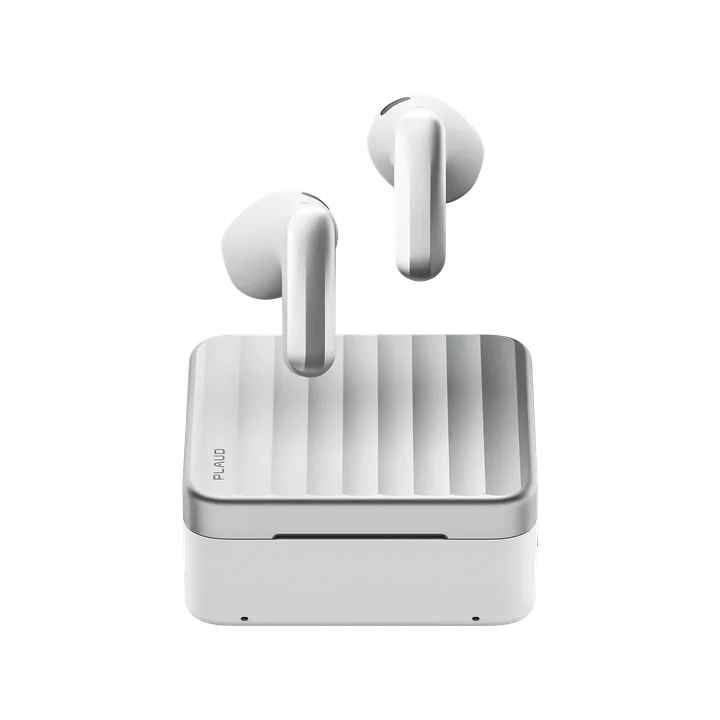 Plaud One |
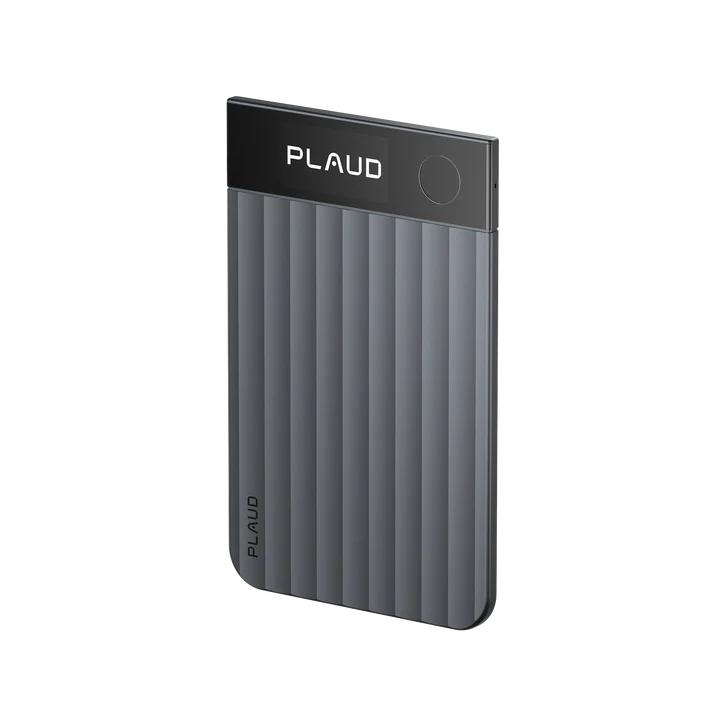 Note Pro |
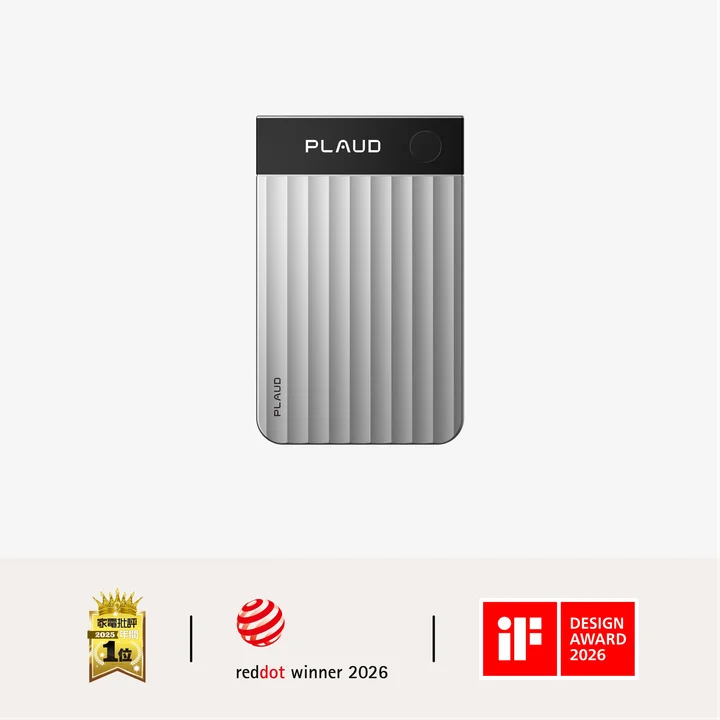 Note Pro Flow Edition |
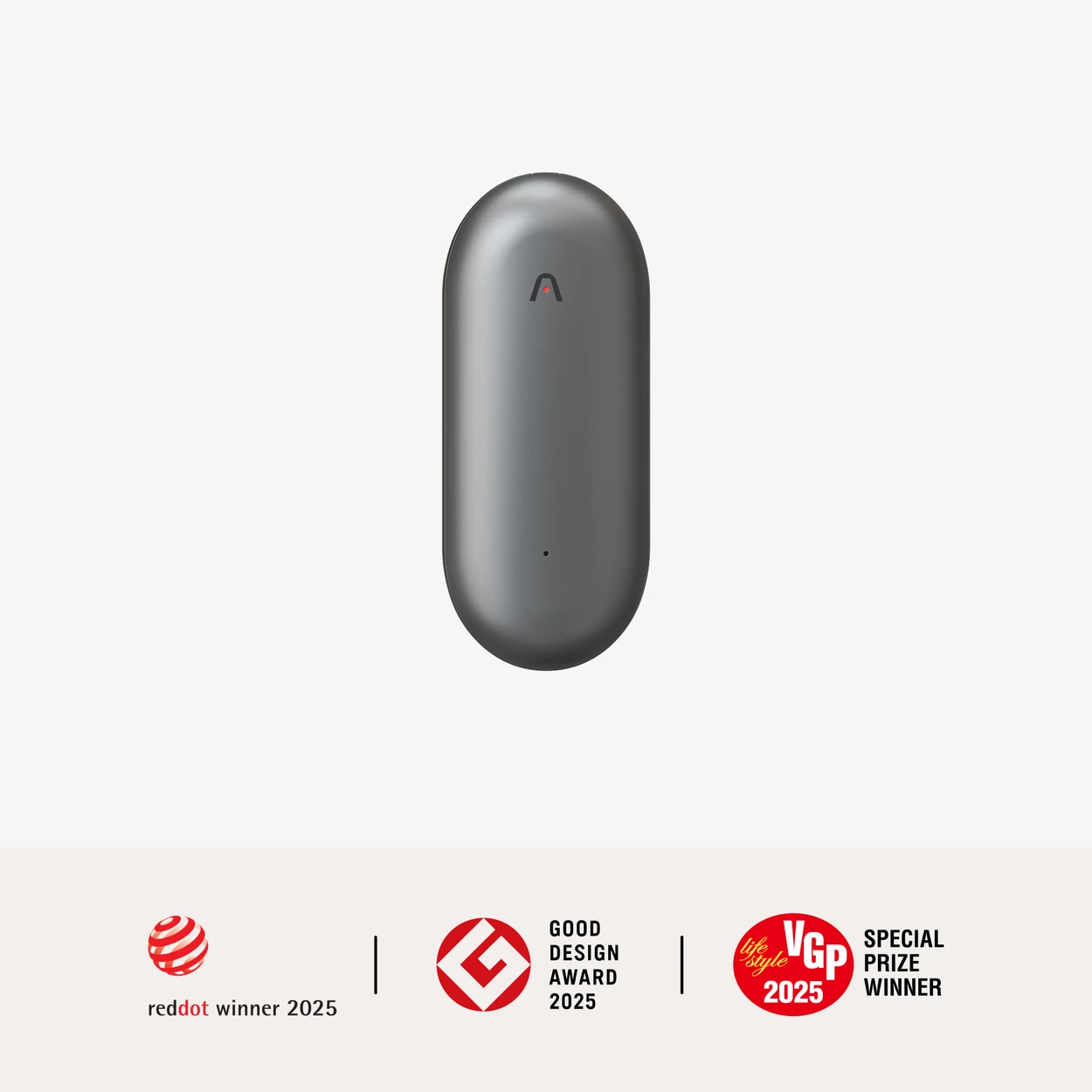 NotePin |
|---|---|---|---|---|
| 本体価格 税込 | 44,000円 国内販売準備中 | 30,800円 | 29,700円 | 27,500円 |
| 対面で録る | 机にケースを置く | 本体を机に置く | 本体を机に置く | 服やストラップに装着 |
| 通話を録る | 接続したイヤホンで録音 | スマホの背に取り付けて録音 | スマホの背に取り付けて録音 | 対面会話向け。通話の直接録音には非対応 |
| 録音を送る | ケースのeSIMで4G送信 | スマホのアプリへ転送 iPhoneは自動転送に対応 | スマホのアプリへ転送 iPhoneは自動転送に対応 | スマホのアプリへ転送 |
| AIへの質問・依頼 | ケースに話し、返事を音声で聞く Workの作業も声で依頼 | アプリで質問・依頼 返事は画面で読む | アプリで質問・依頼 返事は画面で読む | アプリで質問・依頼 返事は画面で読む |
| 録音の保存 | ケースに約30時間分 | 64GB | 512MB 標準品質で約30時間分 | 64GB |
| 連続録音 公称値 | ケース最大25時間 イヤホン最大3.5時間 | 長時間駆動モード 最大50時間 | 長時間駆動モード 最大50時間 | 最大20時間 |
| 購入・詳細 | 国内の発売予定を見る | 公式でNote Proを確認 | Flow Editionの選び方 | 公式でNotePinを確認 |
本体価格はメーカー希望小売価格。録音時間は充電1回の目安です。アプリに送らず保存できる時間は、空き容量と録音品質で変わります。
参考・出典 One製品情報・画像 ・ Note Pro/Flow Edition製品情報・画像 ・ NotePin製品情報・画像 ・ Oneの保存条件 ・ 音声入力と回答の違い
iPhoneの自動転送は、手持ちのNote Proで試せる
従来のNote Proでも、Plaudアプリがv3.23.0以降、本体のファームウェアがv1.6以降なら、iPhoneが近くにあるときに録音を送れます。毎回アプリを開いていた人は、買い替え前に次の設定を確認してください。
- iPhoneでBluetoothをオンにし、PlaudアプリとNote Pro本体を更新します。
- アプリの「Transfer to App」からBluetooth転送を開き、自動転送をオンにします。
- 位置情報を求められたら「常に許可」を選択し、短く録音してアプリを開かずに届くか確認します。
Androidでは、Plaudアプリを開いて機器を接続してから録音を転送します。会議後にその操作を減らしたいときは、Oneの4G送信が選択肢になります。
参考・出典 Note Proの自動転送と設定条件
Flow Editionは、録音をこまめにiPhoneへ送る人に
Flow EditionはS/N比68dBのマイクを4基搭載し、29,700円です。録音後にiPhoneへ自動転送する設定で使うと、512MBの本体ストレージを空けながら次の会議を録れます。標準品質で約30時間分なので、出張中に長い録音を何本も本体へ残したいなら、64GBのNote Proが扱いやすいでしょう。
私がNote Proで約3m先のPCスピーカーを録ったときは、使った音源の内容を文字起こしで確認できました。普段の会議で今のProが聞き取れているなら、まずは自動転送の設定から試すのが手軽です。
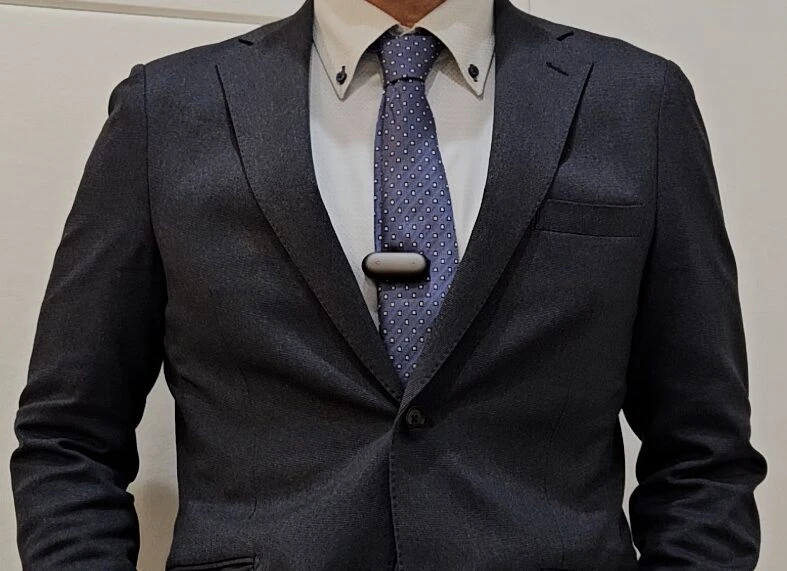
机がない場所で会話を残すなら、胸元のNotePin
現場を歩きながら説明を聞くときは、ケースを置く場所がないこともあります。服に留めたまま録れるNotePinなら、手に持ち続けずに会話を残せます。私のテストではスーツに装着し、位置や話者との距離を変えて録音しました。布のこすれる音が気になるなら、胸元に出して固定できる場所を試してください。
参考・出典 NotePinの装着位置と録音テスト
Plaud Oneの価格とAI料金。1年目はいくら?
本体価格はOneが44,000円、カード型のFlow Editionが29,700円。差額は14,300円です。商談のあと席に戻る前に、約束を聞き直したりメールの下書きを頼んだりする機会が多いなら、スマホを開かずに次の仕事に取りかかれることがOneに払う理由です。
会議のあと近くのiPhoneに録音を送り、席に戻って内容を読んだり下書きを頼んだりするなら、Flow Editionで費用を抑えられます。すでにNote Proを持っているなら、iPhoneへの自動転送をまず試せます。
月300分までなら文字起こしは無料
Starterには毎月300分が付きます。1時間の会議なら月5回が目安です。月に8回録ってすべて文字起こしするなら480分になるので、月1,200分のProプランも候補です。Proプランを1年分まとめて払う場合は16,800円です。
| 機種 | 無料Starter | Pro年払い |
|---|---|---|
| Plaud One | 44,000円 | 60,800円 |
| Flow Edition | 29,700円 | 46,500円 |
税込。Oneは国内発表価格で試算。割引、追加クレジット、Claudeの契約料は含めていません。
Word資料などの作成を頼むとクレジットを使う
録音を文字に起こすときは、プランに付く分数を使います。Ask PlaudのWorkモードでWordやPowerPointの資料を作るときはPlaudクレジットを消費し、作業の長さや内容で消費量が変わります。録音の内容をChatモードで質問するだけなら、クレジットは減りません。
まず会議の要約まで使い、資料を作る回数が増えたらクレジット残高を見てください。月払いと年払いを含めて比べたい方は、PLAUD本体とAIプランの料金比較へどうぞ。
参考・出典 Plaud AIメンバーシップ ・ Plaudクレジットの対象作業
Plaud Oneの録音をClaudeで活用するには?
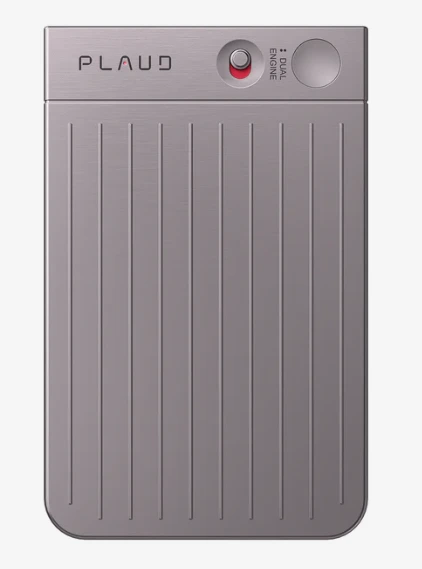
手持ちのPLAUDから文字起こしを出力する
すでにNoteやNote Proの文字起こしを作っているなら、まず1件を出力してClaudeに渡してみてください。例えば「決定事項・担当者・期限を表にして。録音で明言されていない欄は『未定』と書いて」と頼むと、次の打ち合わせで確認することを探しやすくなります。
毎回ファイルを書き出す手間を減らしたいなら、公式のPlaud MCPも候補です。ClaudeからPlaudアカウントの録音一覧、文字起こし、要約を読める連携で、使うにはアカウントの接続が必要です。Plaudではプレビュー機能として案内しています。
会議のあとすぐに聞くならPlaud。議事録を整えるならClaudeも
次の予定までに決まったことを確認するなら、Oneのケースから質問するのが手軽です。PCに戻って議事録を自社のひな型に合わせたり、複数のメモを添えて提案の下書きを作ったりするなら、使い慣れたClaudeに文字起こしを渡せます。
参考・出典 Plaud MCPの公式手順と取得できる内容 ・ MCPの提供条件 ・ OneのAIアシスタント操作 ・ Dream SeedのOneとAIの検証
Plaud Oneの発売日と自動録音でよくある質問
Plaud Oneは日本でいつ買える?
国内では2026年内に数量限定で発売予定です。具体的な発売日はまだ発表されていません。公式の製品ページで発売通知を受け取る登録ができます。
イヤホンを着けていれば通話を自動録音できる?
Plaudアプリの通話・オンライン会議の設定で自動録音をオンにすると、接続したイヤホンで通話が始まったときに録音できます。初期設定はオフで、録音を開始すると相手に音声で通知されます。
参考・出典 国内公式の販売案内 ・ PLAUDの発売予定 ・ 通話の録音設定
Plaud Oneがおすすめなのは、録ったあとその場で次の仕事を始めたい人
立ったまま人の話を聞くことが多いなら、胸元に留めるNotePinも使いやすい候補です。いつもの一日を思い浮かべて、電話を受ける方法、会議で置ける場所、議事録を見たいタイミングを確認してみてください。