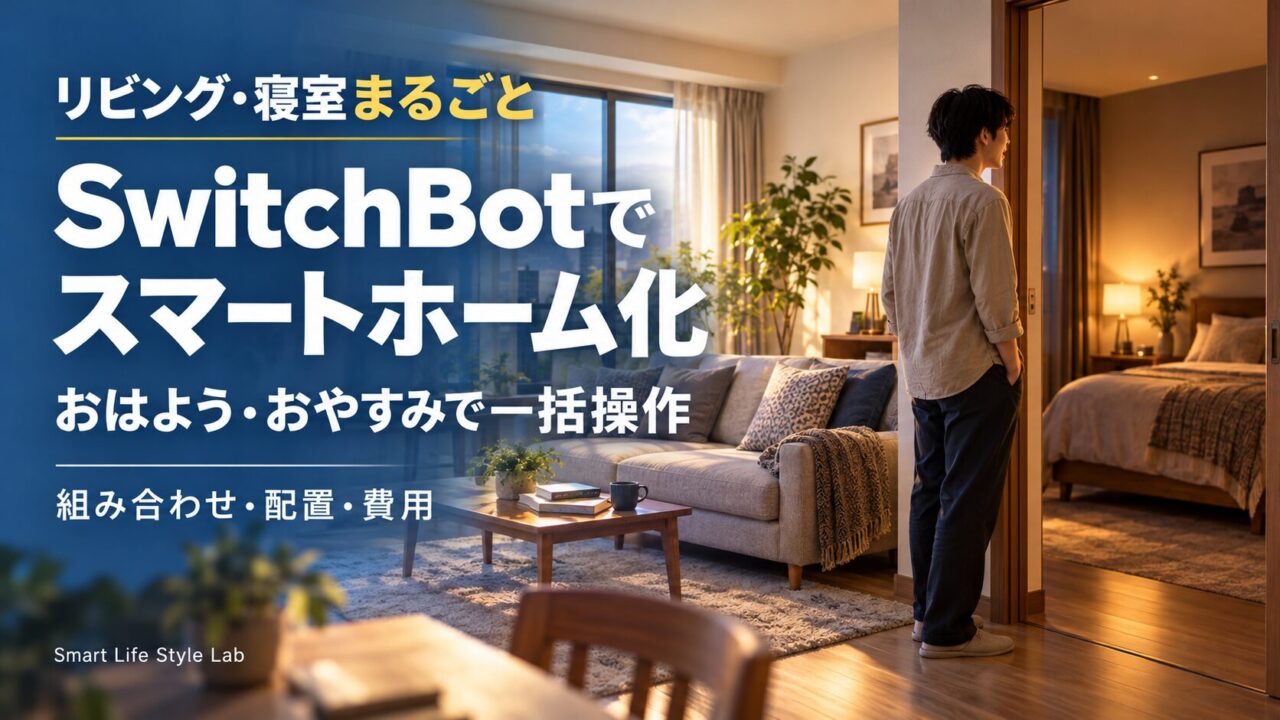
SwitchBotで家をスマートホーム化するなら、リビングまるごと、寝室まるごとを「一つの操作でどう動かしたいか」から考えると、便利になる場面が見えてきます。
ハブ候補:ハブミニ / ハブミニ(Matter対応) / ハブ2 / ハブ3 / ハブ4
機能の違い・選び方を比較する 公式・Amazonの購入先を見る
- ハブミニ・ハブ2・3・4の違いと、用途別の選び方
- リビング・寝室の機器、置き場所、導入する順番
- 今ある家電を使う構成と、SwitchBot家電を加える構成
- ハブの必要台数と、手持ちを除いた追加費用
- 公式・Amazonで型番とセット内容を比べる方法
- SwitchBotでスマートホーム化するなら、今ある家電から始める
- SwitchBotでリビングまるごとスマートホーム化するおすすめの組み合わせ
- SwitchBotで寝室まるごとスマートホーム化する組み合わせ
- SwitchBotのスマートホーム化に加えたい家電と選び方
- SwitchBotハブの違いと選び方|ハブミニ・ハブ2・3・4を比較
- SwitchBotでスマートホーム化する費用を、部屋まるごとの構成で比べる
- SwitchBotのスマートホーム化は、部屋ごとの登録から一括操作へ進める
- SwitchBotのスマートホーム化で買う物を、公式とAmazonで比べる
- SwitchBotのスマートホーム化でよくある疑問
- SwitchBotで家をスマートホーム化するなら、部屋まるごとの使い方から選ぶ
SwitchBotでスマートホーム化するなら、今ある家電から始める
家全体を一度に変えようとすると、何を何台買うか決めにくくなります。例えば「寝る前にテレビと照明を消したい」なら、今はどのリモコンやスイッチを使っているか、部屋を見回してみてください。
スマホで家電を動かし、時刻や室温に合わせて自動化する
対応するエアコンをハブに登録すると、スマホから冷房をつけられます。毎朝決まった時刻につけるならスケジュールを設定し、「室温が28℃を超えたらつける」なら温度を測れるハブや温湿度計も用意します。
設定後は、まずアプリから家電を一台ずつ操作します。テレビを消す、照明を消すといった動作がそれぞれ成功したら、まとめて実行する「シーン」に登録します。
今の家電に後付けするなら、リモコンとスイッチを確認
| 操作したい物 | 候補になる機器 | 追加する前に見る点 |
|---|---|---|
| 赤外線リモコンの照明・エアコン・扇風機 | ハブミニ、ハブ2・3・4など | その家電のリモコンが対応するか、赤外線が届くか |
| 押せるボタン・壁スイッチ | ボット | ボタンの形・押す方向・取り付けスペース |
| 通電で動く対応機器 | プラグミニ | 再通電した時に動く仕様か、機器の用途・定格 |
| SwitchBot対応の扇風機等 | 対象機器と必要なハブ・センサー | その機種の遠隔操作・連動条件 |
今ある壁スイッチを押したいなら、スイッチの横に取り付けるボットが候補です。枕元にボタンを置いて就寝シーンを呼び出したいなら、対応するリモートボタンを選びます。
賃貸のスマートホーム化は、今あるリモコン家電から
賃貸でも、対応するリモコン家電をハブへ登録する構成なら、照明やエアコンを新しい機種に買い替えずに始められます。ボットやカーテン等の後付け機器は、取り付け先の形と素材、外す時の扱いまで含めて選びます。ロック等を追加する場合も、既存設備に合う機種を別に選びます。
SwitchBotでリビングまるごとスマートホーム化するおすすめの組み合わせ
リビングは、テレビ・照明・空調・扇風機など、毎日同じ時間帯に使う家電がまとまりやすい場所です。まず「おはようで何を動かすか」「おやすみで何を止めるか」を書き出し、その家電の操作方法に合わせて機器を選びます。
わが家での使い方の一例:「おはよう」でテレビ・シャッター、時期によって照明を操作し、「おやすみ」でテレビ・扇風機・照明など寝る前まで使っていた家電をまとめてOFFにしています。「扇風機つけて」も毎日のように使う操作です。シャッターは、各家庭の操作方式に合う機器が必要です。
今あるテレビ・照明・エアコンを使うリビング構成
赤外線リモコンに対応するテレビ・照明・エアコンなら、ハブへ登録して操作する方法が候補になります。壁スイッチを押したい時はボット、風量や首振りまで操作したい時は対応する扇風機・サーキュレーターを組み合わせます。
買う前に、テレビ・照明・エアコンの型番を調べる
家電本体の銘板か、リモコンの裏にある型番を、SwitchBot公式の赤外線対応家電検索に入力します。掲載機種は一部です。型番が見つからなくても、赤外線式ならアプリの自動学習やボタン学習で登録できる場合があります。Bluetooth・無線式の信号を赤外線として学習することはできません。
| 動かしたい物 | 今ある家電を使う構成 | 買い足す時の候補 | 部屋での置き方・条件 |
|---|---|---|---|
| テレビ | 対応する赤外線リモコンをハブへ登録 | テレビそのものの買い替えは不要 | ハブからテレビの受光部へ赤外線が届く位置 |
| 照明 | 対応リモコンならハブ/押せる壁スイッチならボット | シーリングライト(8畳・通常版) | 既存照明の操作方式、天井の取付条件、部屋の畳数 |
| エアコン | 対応する赤外線リモコンをハブへ登録 | 今あるエアコンを使う | 室温の測定位置と、受光部への赤外線 |
| 扇風機・送風 | 対応する赤外線リモコン型はハブ/所有する対応機種を使う | スマートサーキュレーター2 Pro スマートサーキュレーター(スタンド型) | 風を届ける方向、首振りと通路の余白 |
| 窓まわり | 電動シャッターはメーカー・操作方式の適合で選ぶ | カーテン3(U型・ポール単品) | シャッターはリモコン型番、カーテンはレール形状を確認 |
| 空気・掃除 | 必要になった家電だけ追加 | 空気清浄機(通常版)/お掃除ロボットS20 | 吸排気、給水・フィルター、ステーションの余白 |
例えば、テレビとエアコンは赤外線、照明は壁スイッチ、扇風機はSwitchBot対応機種という部屋なら、それぞれを登録してから、一つのシーンへまとめます。「SwitchBotの製品を全部買う」より、部屋の中で動かしたい物を一通り操作できるようにする考え方です。
ハブは家電を見通せる位置、扇風機は風を使う位置へ
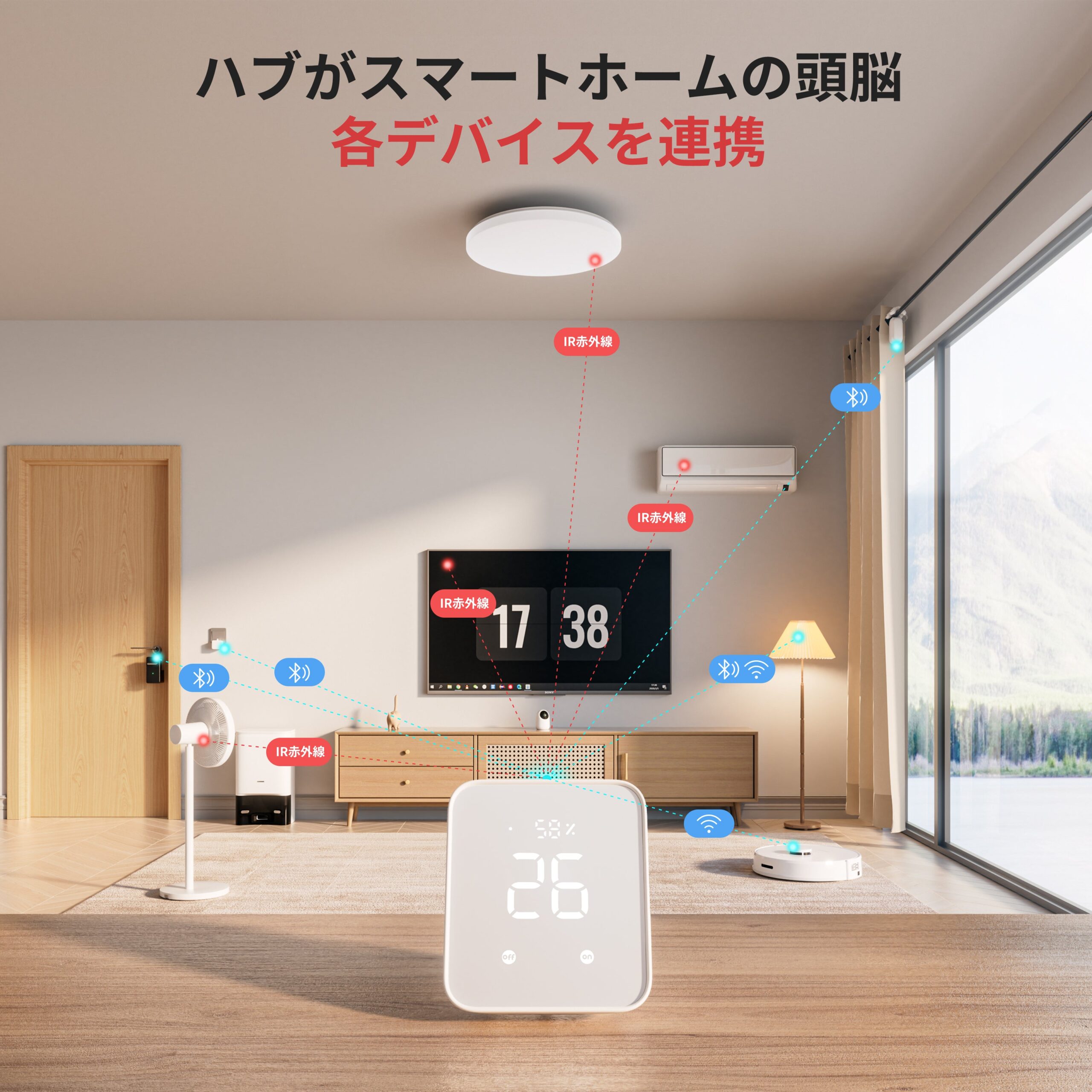
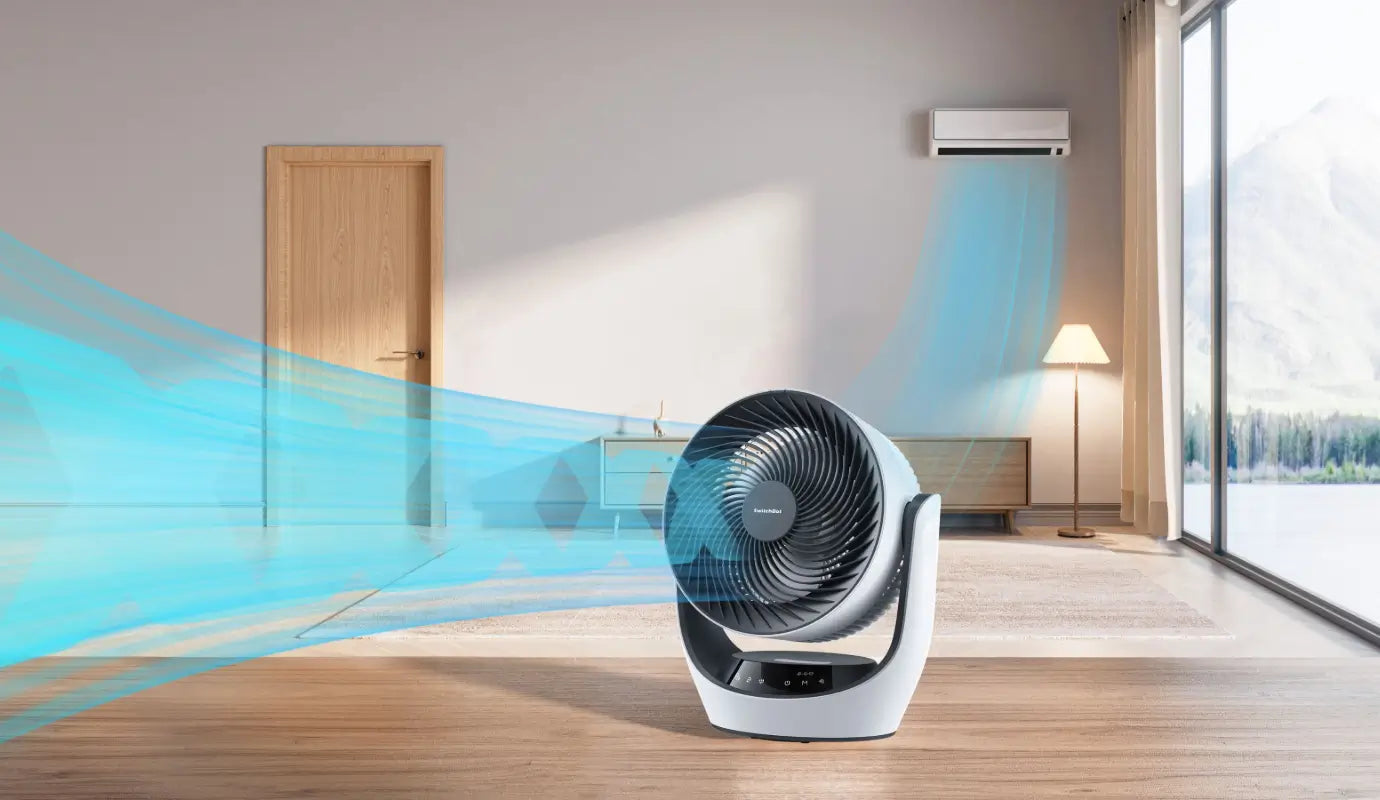
- ハブ:テレビやエアコン等へ赤外線が届く棚・台に置く。扉付きの棚や家具の後ろへ隠さず、電源とWi-Fiも届く位置にする。
- ボット:押したいスイッチへ直接取り付ける。写真のようにアームとスイッチの位置を合わせる。
- 送風機:体に風を当てるのか、部屋の空気を循環させるのかで向きを決める。通路と首振り範囲に余白を残す。
- 温湿度を測る機器:温度で操作するなら、エアコンの風や直射日光の影響を受ける位置を避け、生活する場所に合う測定位置を選ぶ。
ハブ2は付属ケーブルに温湿度センサーがあります。本体の表示が見やすい位置と、センサーが部屋の温湿度を測りやすい位置を両方考えます。置き場所を決めたら、テレビやエアコンを一台ずつアプリで操作してみてください。一台だけ反応しない時は、その家電の受光部が家具などで隠れていないかを確認します。
壁スイッチに後付けするボットの取付例
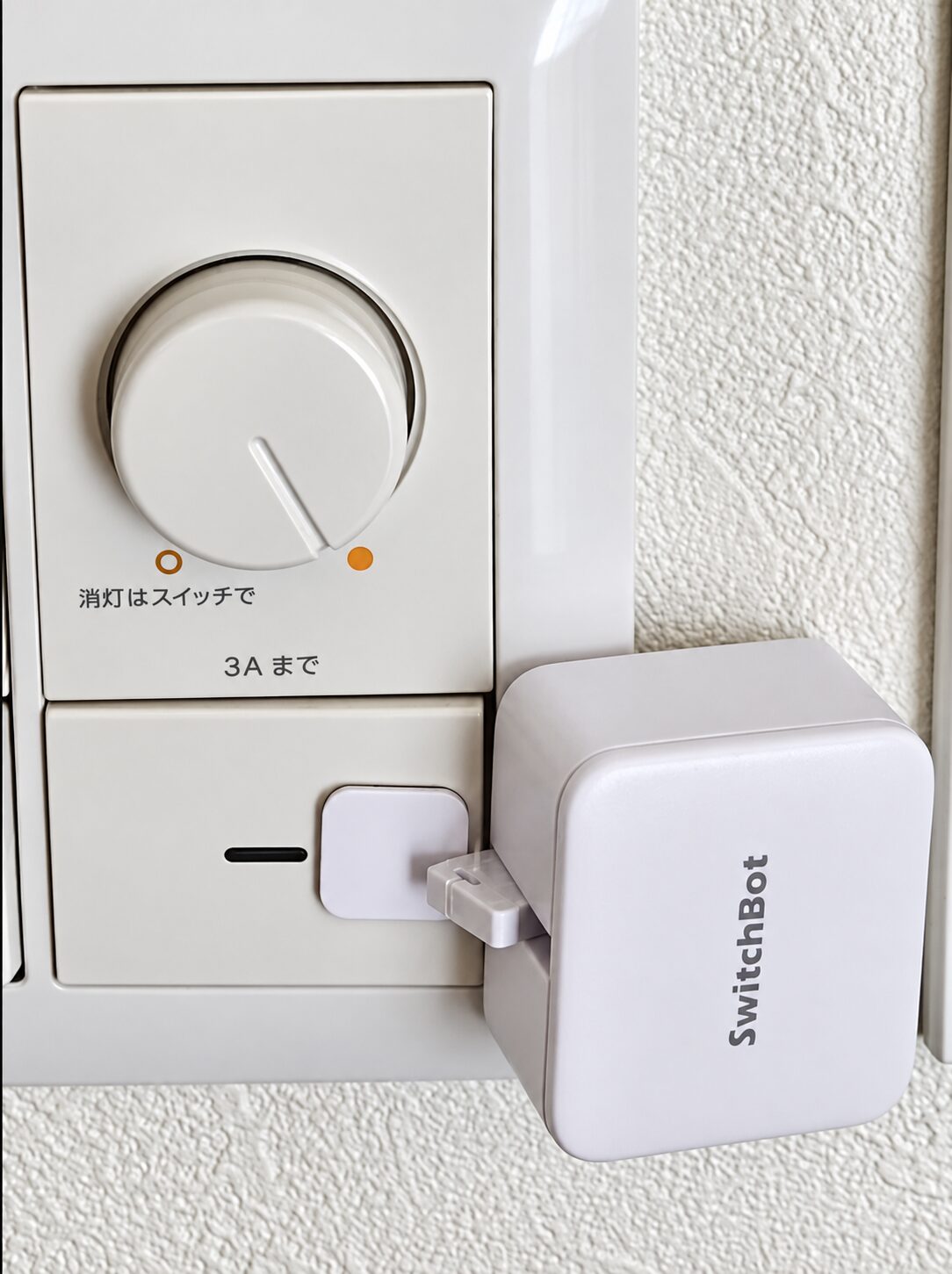
写真では、ボット本体から伸びるアームが下側のスイッチに合うように取り付けられています。家電を買い替えず、既存の操作部分を動かす方法の一例です。
ボットは取り付け先の形、押す方向、周囲の余白で使えるかが変わります。上側のダイヤルを、この取り付け方で自動的に回せるという意味ではありません。
新しく買う時は、電池タイプと充電タイプのボットChargeを区別します。この記事の費用計算には、充電タイプの単品価格を使っています。
朝はテレビをつけ、夜は照明や扇風機もまとめて消す
朝はテレビをつける、必要な日だけ照明をつける。夜はテレビ・照明・扇風機を切る。これに加えて「扇風機だけ」「照明だけ」の操作も残すと、一括操作のために不要な家電まで動かさずに済みます。
掃除機は「外出してから掃除」「食事の後にリビングを掃除」など、人が休む時間を避けて動かせます。空気清浄機や加湿器も、夜に続けて使う物は全OFFの対象から外します。
SwitchBotで寝室まるごとスマートホーム化する組み合わせ
寝室では、寝る前に部屋を整える動作と、朝に起きるための動作を組み合わせます。照明・カーテン・空調を中心に、ベッドへ入ってから立ち上がらずに操作できる構成を考えます。
寝室は照明・カーテン・エアコンをまとめる
照明を好みの明るさへ
空調を設定する
必要な常夜灯だけ残す
送風は切タイマーも使う
照明を明るくする
必要な日の空調を操作
これは寝室の構成例です。「おやすみ」の一言でリビングの家電を切り、寝室は主照明を消す、といった部屋をまたぐ動作も、対応する機器を登録して組み合わせます。部屋ごとの通信が届くことと、まとめて実行する設定の両方が必要です。
| 目的 | 既存の物を使う構成 | 追加する候補 | 置き場所・必要数 |
|---|---|---|---|
| 照明のON/OFF | 対応リモコン+ハブ/対応スイッチ+ボット | シーリングライト(6畳・通常版) | 部屋に合う畳数・天井取付条件 |
| カーテンの開閉 | 今あるカーテン・レールを使う | カーテン3(U型・ポール単品) | 片開き・両開きとレールに合わせて必要数を選ぶ |
| 空調・送風 | 対応エアコンのリモコン+ハブ | スマートサーキュレーター2 Pro/スマートサーキュレーター(スタンド型) | 寝る位置と風の向き、タイマーを考える |
| 手元で一括操作 | 元のリモコンを決まった所へ残す | 対応するリモートボタン・音声操作機器 | 枕元から手が届く場所。後から追加してもよい |
| 乾燥する時の加湿 | 必要な季節だけ追加 | 気化式加湿器(通常版) | 吸排気と給水の余白、就寝中に動かす条件 |
カーテン3はレールへ、照明と操作ボタンはベッドから使う
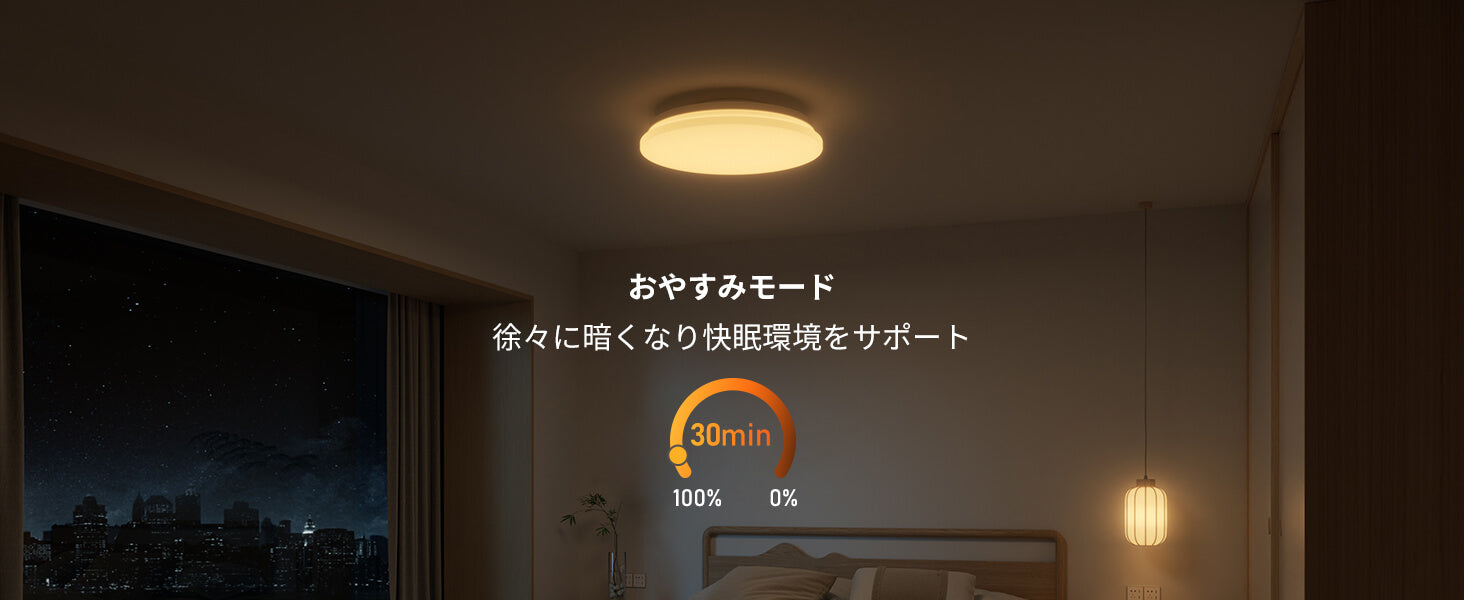
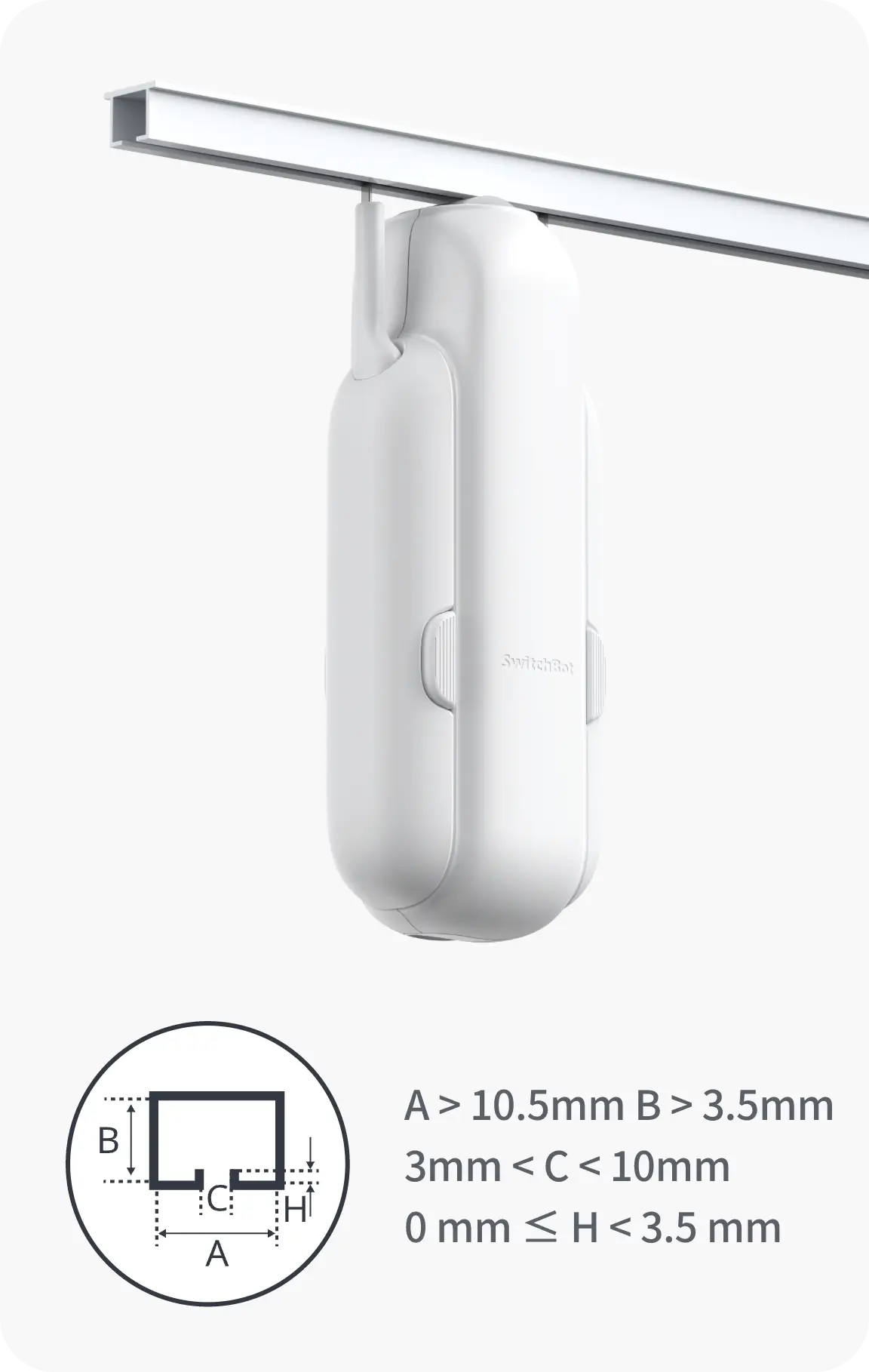
カーテン3はカーテンレールへ取り付ける機器です。U型・ポール・I型等のレールに合う構成を選び、継ぎ目や固定金具、家具と干渉する場所も見ます。一般的な両開きのカーテンを左右別々に動かす構成では、左右それぞれに機器を置くため、1窓を1台と決めつけず必要数を数えます。
カーテン3の音声操作には対応するハブ等の構成が必要です。時刻指定から始めるなら、最初にアプリで開閉と移動距離を整え、その後で起床・就寝のシーンに加えます。ソーラーパネルは別売りなので、充電の手間を減らしたい場合の追加候補として比べます。
手元のリモートボタンは、ベッドから手が届き、家族が場所を覚えやすい所へ。元のリモコンも決まった位置に置きます。夜中にスマホを探す動作を減らしたい人は、音声だけでなくボタンでの操作も組み合わせると使い道が増えます。
寝室の送風・加湿は、朝まで動かす条件も決める
扇風機を消灯と同時に切るか、しばらく風を残して切タイマーを使うかは、寝る時の好みで変わります。加湿器も、就寝中に使うなら照明と一緒に切らず、湿度や運転モードに合わせて動かす方が目的に合います。
寝室用に新しく家電を選ぶ時は、操作の連携だけでなく、サイズ・運転音の条件・表示ランプ・給水やフィルター掃除のしやすさも比べます。毎晩の操作が便利でも、置ける場所がなくなったり、手入れがしづらくなったりすると続けにくくなります。
SwitchBotのスマートホーム化に加えたい家電と選び方
SwitchBotは、既存の家電を操作する機器だけでなく、送風・照明・加湿・空気清浄・掃除の家電もあります。例えば今の扇風機で電源を入れるだけなら、対応リモコンをハブに登録して使えます。首振りや風量までアプリで調節したい時は、対応する送風機の買い足しを検討します。
扇風機・サーキュレーターは、置く高さと連携方式で選ぶ
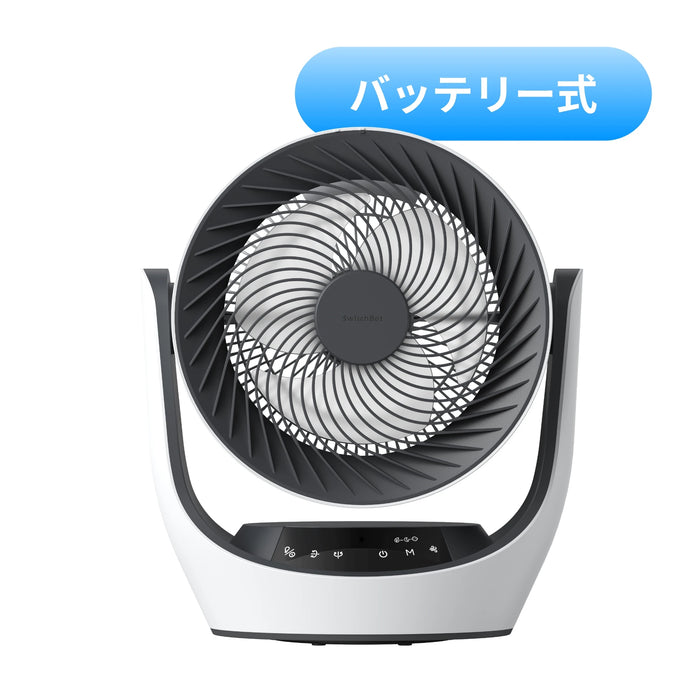
床や棚に置いて空気を循環させたいなら卓上型、ソファやベッドの高さへ風を向けたいならスタンド型が候補です。SwitchBotのスマートサーキュレーターは世代ごとに通信・電源の条件が異なります。
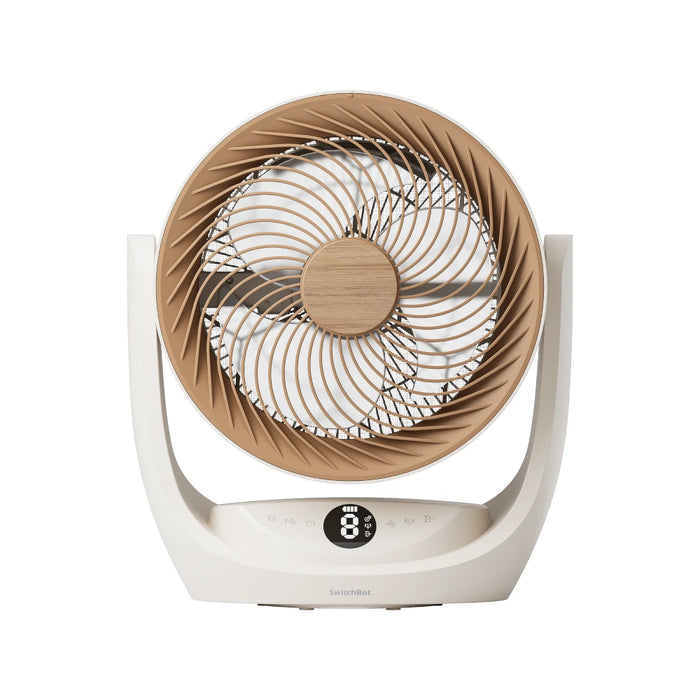
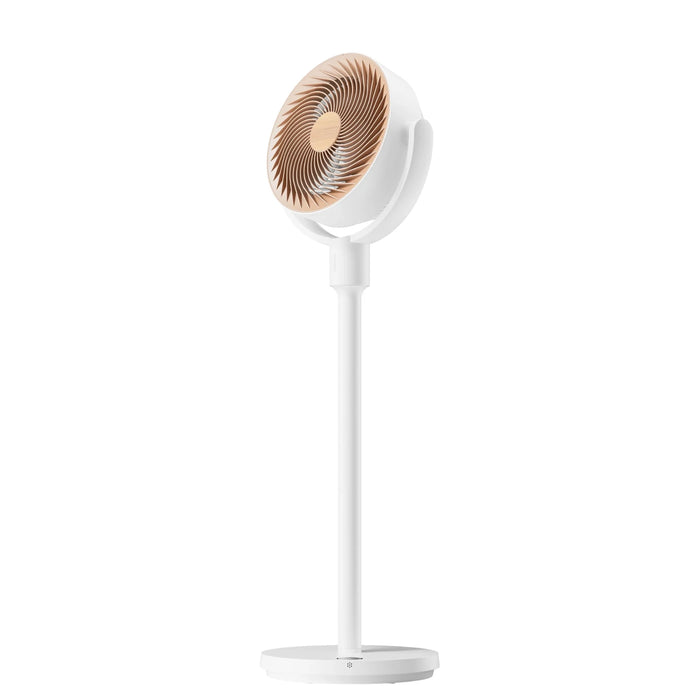
サーキュレーター2 ProはMatter over Wi-Fi対応。対応する他社のスマートホーム環境へ、SwitchBotハブを使わず組み込めます。ただし、音声アシスタントに対応するデバイスや、選ぶ環境に必要なコントローラー等は別の条件です。リビングのテレビやエアコンを赤外線で動かすなら、そのためのハブは引き続き構成に入ります。
従来のスマートサーキュレーターは、バッテリー式と電源コード式Liteを区別します。充電して持ち運びたい人と、一か所へ常設したい人では選ぶ電源が変わります。スタンド型も含め、風を届けたい位置と給電方法から比べると、機種の新しさだけで決めずに選べます。
シーリングライトは、照明だけか家電操作も兼ねるかで選ぶ
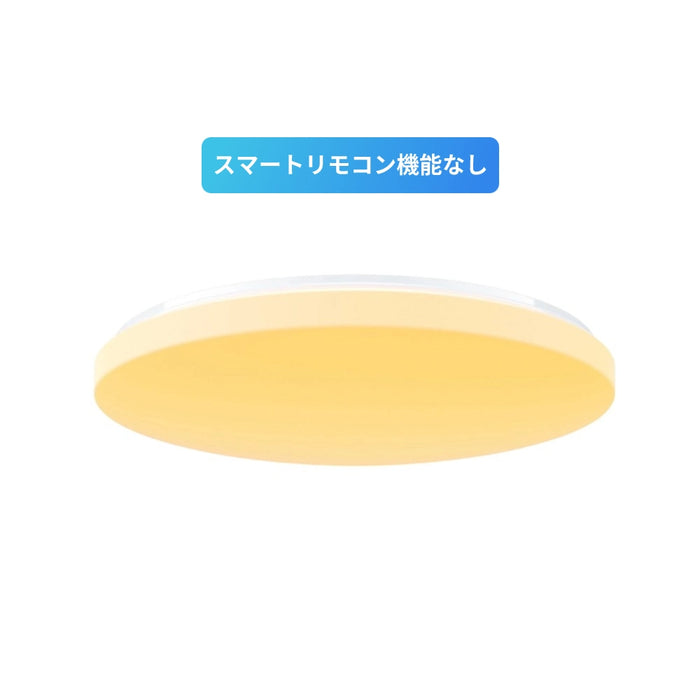
SwitchBotのシーリングライトは、点灯・消灯に加え、明るさや色温度を調整できる照明です。6畳・8畳など部屋に合うサイズを選びます。既存の照明をハブで操作できるなら、そのまま使う方法も残ります。
シーリングライトプロには、天井から赤外線で対応家電を動かせるスマートリモコン機能があります。テレビやエアコンの受光部へ信号が届くか、家具の位置も見て選んでください。
気化式加湿器は、通常版とPlusの給水方法を区別
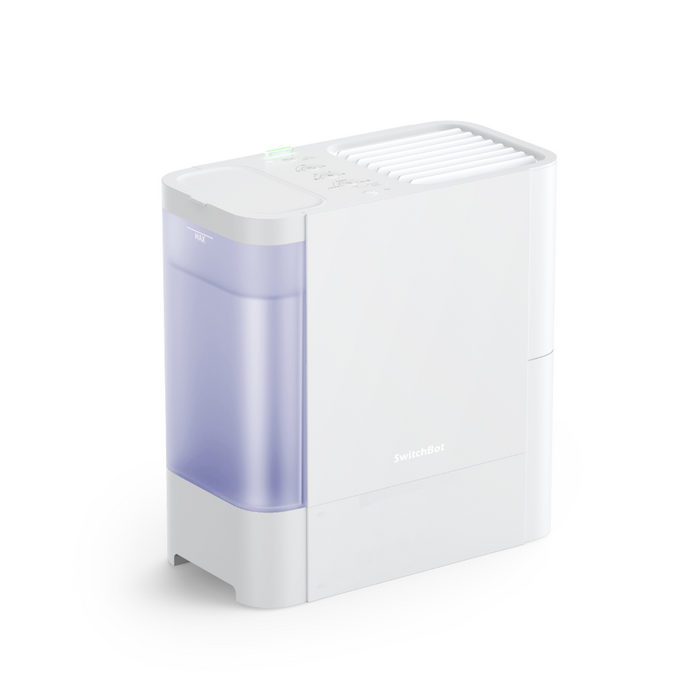
乾燥する季節のリビング・寝室に加えるなら、湿度に合わせて運転する加湿器が候補です。SwitchBotの気化式加湿器と、気化式加湿器Plusでは給水の構成が異なります。通常版は19,800円、Plusは24,980円を単品の基準価格として比較します。
Plusのロボットによる自動給水は、加湿器だけで完結しません。対応するS10/S20や水交換ステーション等を含めた構成で考えます。加湿器のためだけに掃除機と給水設備までそろえるより、まず給水・フィルター掃除を続けやすい通常版から検討する方法もあります。
床置きでは吸排気をふさがない位置にし、給水タンクを出し入れする余白を残します。電子機器のすぐ隣や通路の真ん中へ置く構成は避けます。
空気清浄機は、リビングや寝室の空気を整える家電
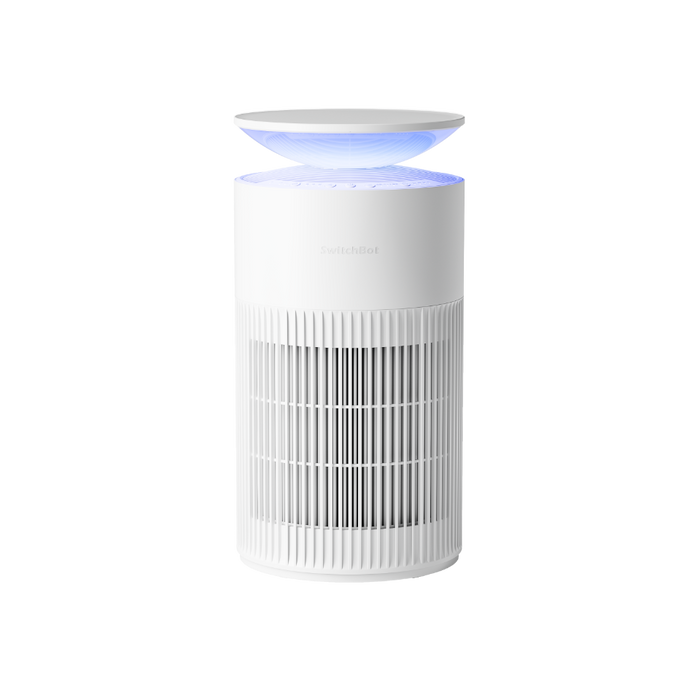
SwitchBotの空気清浄機は、アプリや対応する音声操作を使い、運転モードやスケジュールを管理できる家電です。夜も自動モードで動かしたい時は、就寝シーンで電源を切る機器から空気清浄機を外します。
置き場所は吸気口・吹出口をふさがず、フィルターを取り出せる床の位置へ。通常の空気清浄機と、天板のある空気清浄機Tableは別機種なので、Amazonで選ぶ時も商品名をそろえます。清掃・消耗品の費用も、家電を増やす時の判断材料です。
ロボット掃除機は外出中にリビングを掃除
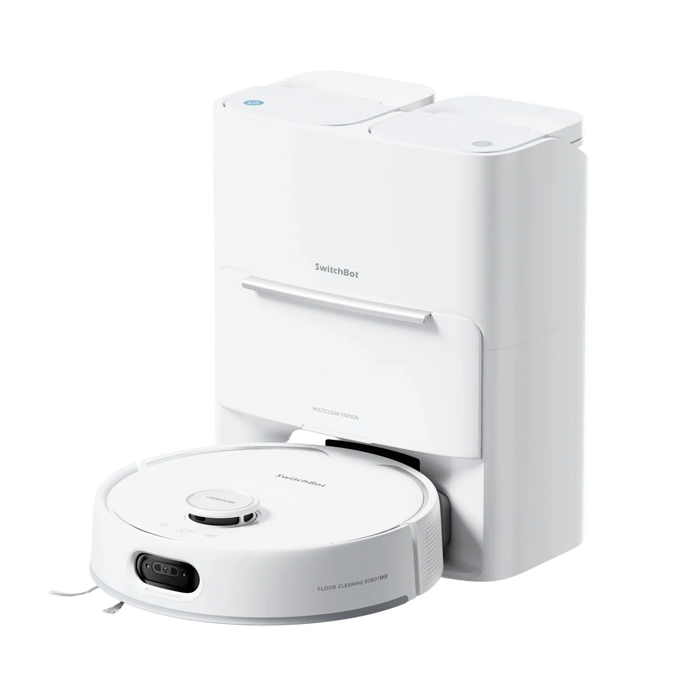
お掃除ロボットS20は、吸引・水拭きとステーションでの手入れをまとめる候補です。家族が寝ている間は音が気になるので、外出している時間にリビングの床を掃除する設定が向いています。
購入前に見るのは、部屋の床だけでなくステーションの置き場所です。床の定位置と電源、タンクの取り出し、ロボットが出入りする前方の余白が必要になります。小さな掃除機で足りる家庭は、K11シリーズ等の別候補もあり、家全体のスマート化だからと大型の上位機を必須にしません。
S20と気化式加湿器Plusを連携する自動給水は、水交換ステーション等を含む条件があります。単品の掃除機価格だけを「給水まで全部そろう価格」としては比べません。
SwitchBotハブの違いと選び方|ハブミニ・ハブ2・3・4を比較
リビングのテレビやエアコンをスマホで動かすなら、5,480円のハブミニから始められます。選ぶときに効いてくるのは、室温で冷房をつけたいか、家族が本体で操作したいか、ハブに直接声をかけたいかです。5機種とも、対応する赤外線リモコンをまとめたり、ボットやカーテンを外出先から操作したりできます。
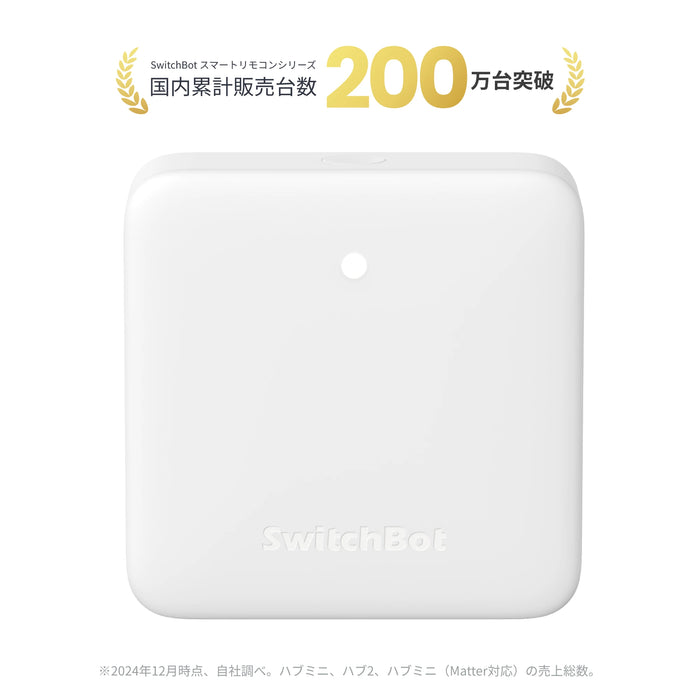
ハブミニ
5,480円赤外線家電をスマホで操作。ボットやカーテンを外出先から動かす中継役にも。
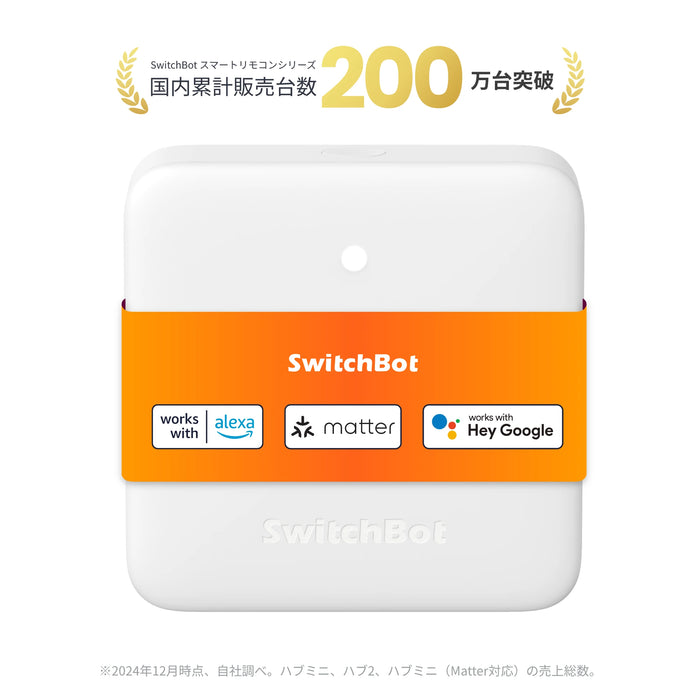
ハブミニ(Matter対応)
5,980円小さなハブでMatterを4枠まで利用。温湿度を測るには専用ケーブルが必要。
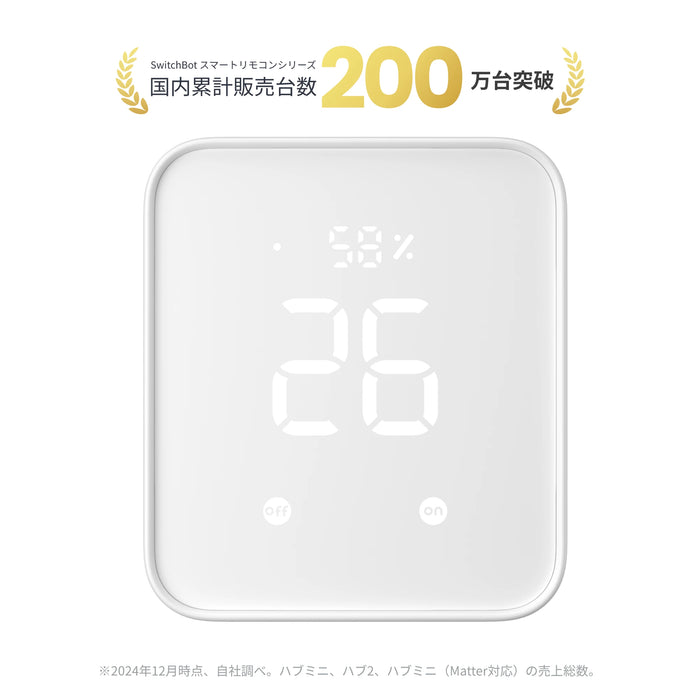
ハブ2
9,980円温湿度を表示。よく使う朝・夜のシーンを2つのタッチボタンに登録できる。
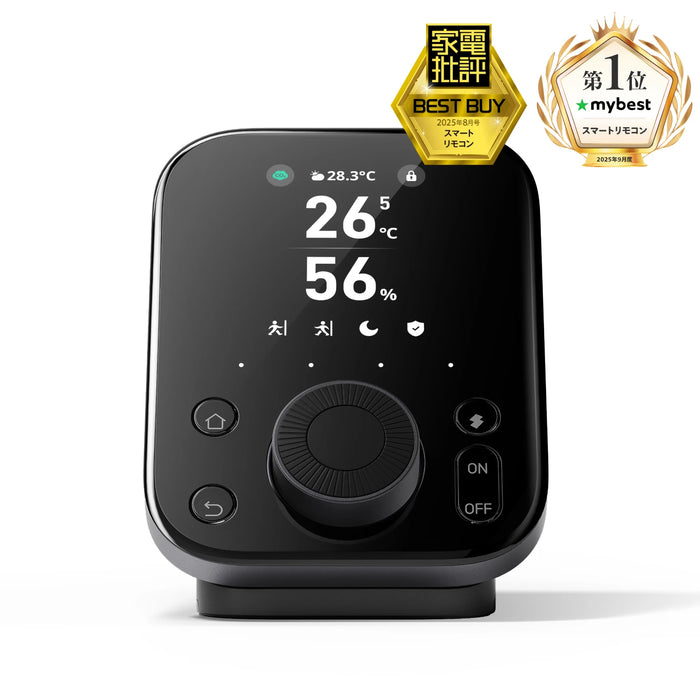
ハブ3
16,980円ダイヤルと4つのカスタムボタンを搭載。人の動きをきっかけに照明も操作できる。
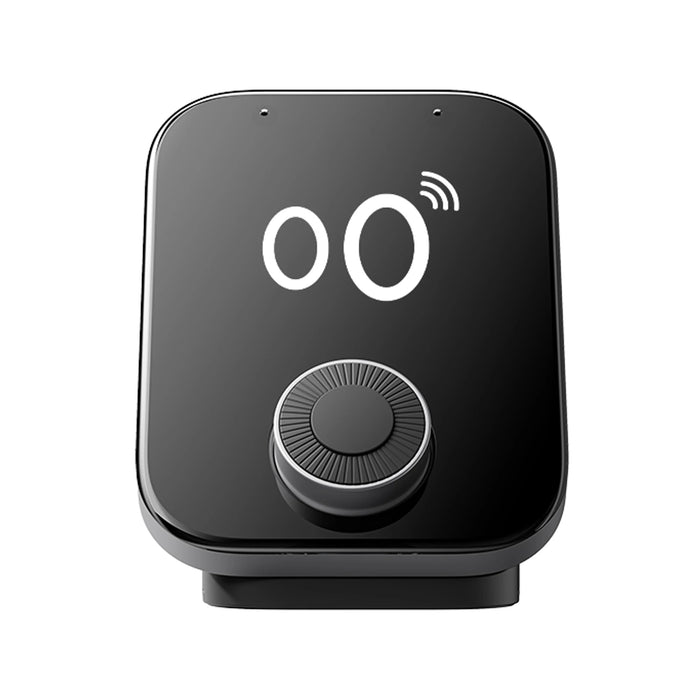
ハブ4
19,980円「Hello Kata」で対応家電やシーンを操作。画面とダイヤルでも操作できる。
ハブミニからハブ4まで、価格とできることの一覧
| 比べる項目 | ハブミニ | ハブミニ(Matter対応) | ハブ2 | ハブ3 | ハブ4 |
|---|---|---|---|---|---|
| 税込単品価格 | 5,480円 | 5,980円 | 9,980円 | 16,980円 | 19,980円 |
| 赤外線リモコン家電の操作 | 対応 | 対応 | 対応 | 対応 | 対応 |
| ボット・カーテンの遠隔操作 | 対応 | 対応 | 対応 | 対応 | 対応 |
| ハブ本体に話しかける音声操作 | なし | なし | なし | なし | 「Hello Kata」で対応家電・シーンを操作 |
| 温湿度の測定 | 別の温湿度計が必要 | 専用センサーケーブルで対応 | 付属ケーブルで測定 | 付属ケーブルで測定 | 付属ケーブルで測定 |
| 本体の表示・家電操作 | 画面・家電操作ボタンなし | 画面・家電操作ボタンなし | 温湿度表示・タッチボタン2つ | 画面・ダイヤル・ボタン4つ | 2.8インチ画面・ダイヤル・ボタン4つ |
| 照度/人の動きの検知 | なし/なし | なし/なし | あり/なし | あり/あり | あり/あり |
| 他社アプリとのMatter連携 | 非対応 | 4枠 | 8枠 | 30枠 | 30枠 |
| Fire TV・Apple TVのBluetoothリモコン | なし | なし | なし | 対応 | 対応(ベータ版) |
| 購入先 |
価格は税込の単品価格です。Matterの「枠」は、他社のホームアプリに機器や機能を追加するときに使います。1台で複数の枠を使う場合があります。
ハブミニ(Matter対応)で温湿度を測るにはセンサー付きの専用ケーブルが必要です。購入先でセット内容を確認してください。
ハブ2とハブ3の違いは、家族が本体で操作したいか
ハブ2は温度と湿度が数字で見え、2つのタッチボタンに朝と就寝時のシーンを割り当てられます。照度も測れるので、部屋が暗くなったら対応照明をつける設定もできます。
ハブ3はハブ2より7,000円高く、画面を見ながらダイヤルで温度や音量を変えたり、4つのカスタムボタンからよく使うシーンを呼び出したりできます。スマホを持たない家族もリビングで操作するなら便利です。人感センサーは、廊下を通った時の点灯など、人の動きをきっかけにしたい場面に向きます。
ハブ3とハブ4の違いは、本体に声をかけられること
ハブ3は16,980円、ハブ4は19,980円。3,000円の差で、ハブ4はスマートスピーカーを買い足さずに音声操作できます。例えばリビングで料理中なら、手を拭いてダイヤルを回す代わりに、本体に「Hello Kata」と呼びかけて、登録した対応照明をつけられます。アプリで音声機能を有効にし、本体のマイクをオンにして使います。
すでにAlexaなどのスマートスピーカーを使っている家庭なら、対応するハブを連携する方法もあります。画面とダイヤルが欲しいならハブ3、アプリと手持ちのスピーカーで足りるならハブミニを選ぶと費用を抑えられます。
MatterでAppleの「ホーム」などに追加したいとき
Matterは、メーカーの違う対応機器を共通のホームアプリで操作するための規格です。例えばSwitchBotのボットやカーテンをAppleの「ホーム」に加えるとき、ハブミニ(Matter対応)は4枠、ハブ2は8枠、ハブ3・ハブ4は30枠まで対応します。追加したい機器が使う枠と、Apple Homeなどの環境で必要なコントローラーを確認してください。
仕様の出典:SwitchBot公式のハブ比較・Matterの対応機器と枠の数え方。
ハブを複数置くなら、部屋ごとに赤外線が届く位置へ
赤外線は壁や閉めた扉を通しにくいため、一台のハブを上位機種に替えても隣の寝室まで操作できるとは限りません。リビングと寝室の両方でテレビやエアコンを操作するなら、それぞれの部屋に赤外線が届く位置を用意します。
例えばリビングは室温を表示できるハブ2、寝室はリモコン家電用のハブミニなら、2台で15,460円。リビングを音声操作できるハブ4にするなら、ハブミニと合わせて25,460円です。今あるハブを寝室で使う場合は、新たに購入する1台分だけで済みます。
SwitchBotでスマートホーム化する費用を、部屋まるごとの構成で比べる
同じリビングでも、今あるテレビ・照明・扇風機を使う場合と、送風機や照明そのものを買い足す場合では費用が変わります。ここでは税込の単品価格を使い、一部屋から始める費用と、窓や別の部屋まで広げる費用を比べます。
| 構成例 | 新しく買う機器 | 税込商品合計 | 使う物・含まない物 |
|---|---|---|---|
| リモコン家電から1部屋 | ハブミニ×1 | 5,480円 | 対応する既存のテレビ・照明等を使う |
| リビング:今ある家電をまとめる | ハブ2×1+ボットCharge×1 | 15,460円 | 赤外線家電と押せる壁スイッチ。新しい送風機は含まない |
| リビング:声で今ある家電と壁スイッチを操作 | ハブ4×1+ボットCharge×1 | 25,460円 | ハブ4のマイクに話しかける構成。赤外線家電だけならハブ4単体で19,980円 |
| 寝室:今ある照明・空調+窓 | ハブミニ×1+カーテン3×2 | 23,440円 | 既存の対応リモコン照明・空調、両開きカーテンの例 |
| 寝室:照明も買い足す | 上の寝室構成+通常シーリングライト6畳×1 | 30,420円 | 窓と照明。空調本体・送風機は含まない |
| リビング:家電を加える | ハブ2×1+サーキュレーター2 Pro×1+通常シーリングライト8畳×1+空気清浄機×1 | 59,740円 | 既存のテレビ・エアコンはハブで操作。掃除機・加湿器は含まない |
| リビング+寝室の2部屋 | ハブ2×1+ボットCharge×1+ハブミニ×1+カーテン3×2 | 38,900円 | 既存家電を生かす2部屋の例。全家電を買う総額ではない |
カーテン3はU型またはポールタイプの単品8,980円、通常のシーリングライトは6畳6,980円・8畳7,980円、サーキュレーター2 Proは16,980円で計算しています。ボットは充電タイプのボットCharge5,480円。送料、別途用意するスマートスピーカー、取付・レール用アクセサリー、セット割引は別です。
「寝室にカーテン3を2台」は、両開きの左右を動かす構成例です。片開きなら必要数を選び直します。シーリングライトは畳数と天井の取り付け条件を先に確認し、商品合計だけで部屋の適合を決めません。
家電も含め、手持ちを除いた追加費用を計算する
これから買う機器だけ台数を入れます。「リビング・既存家電」を選ぶと、ハブ2とボットChargeが1台ずつ入ります。声で操作するハブ4に替えるなら、ハブ2を0台、ハブ4を1台にすると、合計は25,460円です。
税込単品の商品合計です。セット割引・クーポン・送料・音声操作機器・追加アクセサリー・消耗品は別に比べます。
機器の台数だけを比べる例
シーンを増やすだけなら、登録済みの機器を新しく買い直す費用はかかりません。窓や部屋を増やす時は機器が増えるため、買い足す分を計算します。カーテンの2個セットと単品2台など、最後に公式とAmazonのセット内容・総額を見比べると判断しやすくなります。
SwitchBotのスマートホーム化は、部屋ごとの登録から一括操作へ進める
おすすめの導入順は、一台の操作 → 一部屋のシーン → 朝・夜の音声操作 → 寝室など別の部屋です。部屋全体を最終目標にしても、一つずつ操作を確かめながらまとめると、どこで動かなくなったかを見つけやすくなります。
「おはよう/おやすみ」の設定は、動作リストから作る
- 部屋の操作対象を決める。テレビは朝につける、照明と扇風機は寝る前に消す、空気清浄機は夜もつけておくなど、家電ごとに動作を決める。
- 一台ずつ登録・動作確認する。赤外線家電、ボット、SwitchBot家電をアプリから個別に動かす。
- 手動で実行するシーンにまとめる。「リビング朝」「リビング就寝」など、対象と動作が分かる名前を付ける。
- 音声側の呼び出しと結び付ける。Alexa等を使う場合は、対応する連携と定型アクション等を設定し、声をかけて試す。
- 季節・家族の使い方に合わせて増減する。冬だけの照明、継続する空調、夜に止めたい扇風機などを調整する。
朝・夜のシーンを作ったら、まずSwitchBotアプリで実行します。Alexaを使う家庭は、そのシーンを定型アクションから呼び出せます。アプリでは動くのに声で反応しない時は、呼びかけの言葉と、割り当てたシーンを見直してください。
起動条件・動作・元に戻す操作をセットで決める
| 設定の例 | 条件・きっかけ | 動かす物 | 一緒に決めること |
|---|---|---|---|
| 就寝のシーン | 手動でシーンを実行 | 対応する照明等をまとめて操作 | 読書中など、使いたくない時の手動操作 |
| 帰宅前の空調 | 自分でアプリから操作 | 対応エアコン | 家電の状態を確認する方法 |
| 室温による操作 | 対応センサーの温度 | 対応する空調・扇風機 | 止める条件、手動操作した時の扱い |
| 人が通る場所の照明 | 対応センサーの検知 | 対応照明 | 消すタイミングと、居続ける場面 |
これらは目的に合わせた設定例です。設定できる条件と操作は、選ぶ機器やアプリの対応によって変わります。複数の条件を同時に入れる前に、一つの条件で意図した動作になるか確認します。
元のリモコンと自動操作が食い違う場面を減らす
ボタンの操作が「押すたびにオンとオフを切り替える」方式か、オン・オフを別の指示で決められる方式かでも、シーンの作り方が変わります。元のリモコンで操作した後にも、自動設定が意図した状態にできるかを見ます。
温度などで動かすなら、開始する条件だけでなく止める条件も決めます。同じ条件を境目に動作が繰り返されないよう、家電の動き方に合う設定を選びます。
Wi-Fiがつながらない時に使えるリモコンを残す
Wi-Fiがつながらず外出先から操作できない時も、元のリモコンで照明やエアコンを動かせます。家族がよく使うリモコンは、取り出しやすい場所に置いておきましょう。
玄関・廊下は、毎日の移動で必要になってから広げる
リビングと寝室を整えた後は、人感センサーと対応する照明、ドアに適合するスマートロック等へ広げられます。例えば廊下の照明は、人が通った時に点灯するよう設定すると、夜中に壁スイッチを探す手間が減ります。
SwitchBotのスマートホーム化で買う物を、公式とAmazonで比べる
公式は機種の仕様やセット内容を調べる入口、Amazonは型番を指定して価格・販売元・配送条件を比べる入口として使えます。どちらかがいつも最安とは決めず、同じ機種・電源方式・必要数で商品合計を比べます。
Amazonは型番・世代・単品とセットをそろえて選ぶ
ハブ4のAmazonリンクは単品の商品ページを開きます。ほかの機種は機種名で検索できます。別世代・付属品・中古・セット品も表示されるため、ボットChargeと電池タイプ、ハブミニとMatter対応版、サーキュレーターと2 Proを区別します。商品ページでは、販売元、個数、同梱品を見てから比べます。
例えば、ハブをすでに持っているなら「サーキュレーター+ハブ」のセットより単品が合う場合があります。カーテンを左右に付けたいなら単品2台と2個セットを比較します。クーポン適用後に支払う金額と、後日受け取るポイント数の両方を確認してください。
SwitchBotのスマートホーム化でよくある疑問
リビングまるごとスマート化するには、家電を全部買い替えますか?
対応する赤外線リモコン家電はハブ、押せるスイッチはボットなど、今ある家電を使う構成から始められます。風量・調光・運転モード等までまとめたい時に、対応するSwitchBot家電を選びます。
「おやすみ」でリビングと寝室を一緒に操作できますか?
対応する機器を登録し、各部屋で必要な通信が届く状態にしたうえで、操作をまとめる構成が候補になります。例えば、リビングではテレビと扇風機を消し、寝室では主照明を消してエアコンを設定温度に変えます。
ハブ1台で家全体を操作できますか?
赤外線は壁や扉の影響を受けます。別の部屋や階のリモコン家電を動かすなら、その場所のハブを検討します。Wi-Fiで直接操作できる対応家電は、その家電のためだけに赤外線ハブを増やす必要はありません。
スマートスピーカーは最初から必要ですか?
スマホのアプリで操作するなら不要です。ハブ4は、アプリで音声操作を有効にし、マイクをオンにすると、本体に「Hello Kata」と呼びかけて対応家電を操作できます。ハブミニ・ハブ2・ハブ3に声をかけたい場合は、Alexaなどに対応したスマートスピーカーやスマホを使います。
手持ちのハブミニを使っていても始められますか?
必要な家電を操作できるなら手持ちを使えます。温湿度の条件、Matter対応、本体操作、別室の通信など、足りない機能や範囲が分かった時に追加や買い替えを考えます。
シャッターもカーテン3で動かせますか?
カーテン3は対応するカーテンレールに取り付ける製品です。電動シャッターを動かすには、シャッターのメーカーやリモコンの型番を調べ、対応する操作機器を選んでください。
SwitchBotで家をスマートホーム化するなら、部屋まるごとの使い方から選ぶ
リビングは「おはよう」で動かす物と「おやすみ」で切る物をまとめる。寝室は照明・カーテン・空調を、寝る時と起きる時の流れに合わせる。部屋全体でどう使いたいかを決めると、必要なハブ、スイッチの後付け機器、買い足す家電を選びやすくなります。
私も朝と就寝前の一括操作に加え、「扇風機つけて」という日々の操作を使っています。一度そろえて終わりではなく、季節や家族の暮らしに合わせて動作を組み直せるところが便利です。
今ある家電を使える所から始め、足りない操作だけ追加する。部屋ごとの通信と置き場所を整えてから、公式とAmazonで必要な機種・台数の総額を比べてみてください。