VITURE Luma Ultraは、大きな画面で動画やゲームを楽しみながら、対応環境では6DoFも使えるXRグラスです。私が気に入ったのは、横になったまま映像を見られる手軽さと、中央の文字の読みやすさ。一方、画面の端のぼやけ、PCで複数画面を動かしたときの遅延、長時間使ったときの熱は気になりました。
この記事では、実機で感じたメリット・デメリットに加え、SpaceWalkerの使い方、iPhone・Switch・PS5との接続、周辺機器を含む購入総額を整理します。使ったPCはCore i7搭載のThinkPad X1です。私の使用感と、メーカーが示す仕様・対応条件を分けて紹介します。
先に結論
動画中心なら満足しやすい。仕事用の複数画面や6DoFが目的なら、接続先とPC性能を先に確認。
- 向く人:寝転んで動画を見たい、近視調整を使いたい、対応PCやProネックバンドで空間表示を試したい人
- 慎重に選びたい人:画面の隅まで細かい文字を読みたい、軽さを最優先したい、スマホに挿すだけで6DoFを使いたい人
VITURE Luma Ultraレビュー:装着感と画面の見え方
Luma Ultraは単体でアプリを動かすヘッドセットではなく、PC・スマホ・周辺機器から映像と電力を受け取るグラスです。最初に押さえたい基本仕様は次のとおりです。
- 重量
- 83g
- 解像度
- 片眼1920×1200(1200p)
- 画面の目安
- 152インチ相当・視野角52°
- 最大輝度/リフレッシュレート
- 1500nit/最大120Hz
- 近視調整
- 左右独立で0〜−4.0D
- 瞳孔間距離の対応範囲
- 58〜70mm
- 遮光/音声
- 電子調光/HARMAN AudioEFX
- 接続
- 付属ケーブルのUSB-C側を映像出力対応機器へ接続
画面サイズは仮想距離を置いたときのメーカー表現です。片眼のパネルは1200pで、4K・8K映像を再生しても表示パネルそのものが4K・8Kになるわけではありません。仕様:VITURE公式・メーカー掲載のAmazon商品説明。
83gの装着感:ノーズパッドと角度で見え方が変わる
かけた直後から、画面全体がきれいに収まったわけではありません。鼻の高さやグラスの位置が少し違うだけで、画面上端のタブが見えづらくなりました。私の場合は低めのノーズパッドが合い、テンプルの3段階の角度調整も使って位置を詰めています。
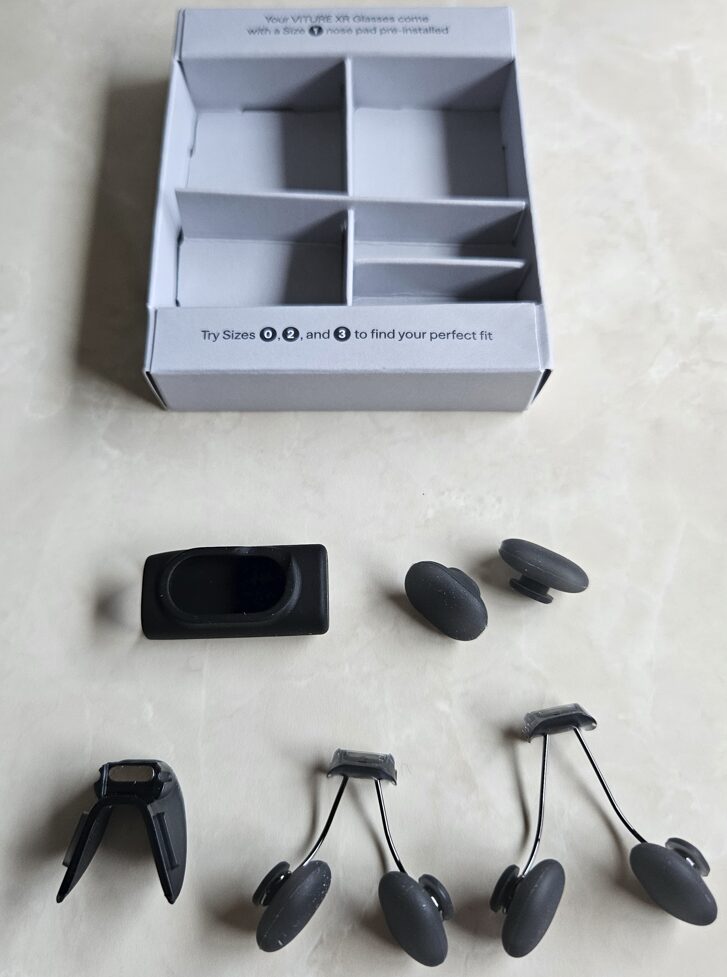
調整は、まずノーズパッドを替え、次にテンプルの角度、最後に左右の近視ダイヤルという順が分かりやすかったです。中央だけでなく、四隅の文字まで見えるか確かめるのがポイント。ダイヤルは近視の調整なので、乱視や左右の見え方の差まで必ず解消できる機能ではありません。
私にとって便利だったのは、横になっても正面に画面が見えること。天井にモニターを置いたような感覚で動画を楽しめます。ただし、鼻や耳にかかる負担には個人差があります。83gという数字だけで長時間の快適さを判断せず、ケーブルの引っ張りや当たり方も確認したいところです。
1500nitの明るさと物理ボタンの使い勝手
明るさには余裕を感じましたが、常に最大にする必要はありません。室内では周囲の明るさに合わせて下げたほうが、私は見やすく感じます。
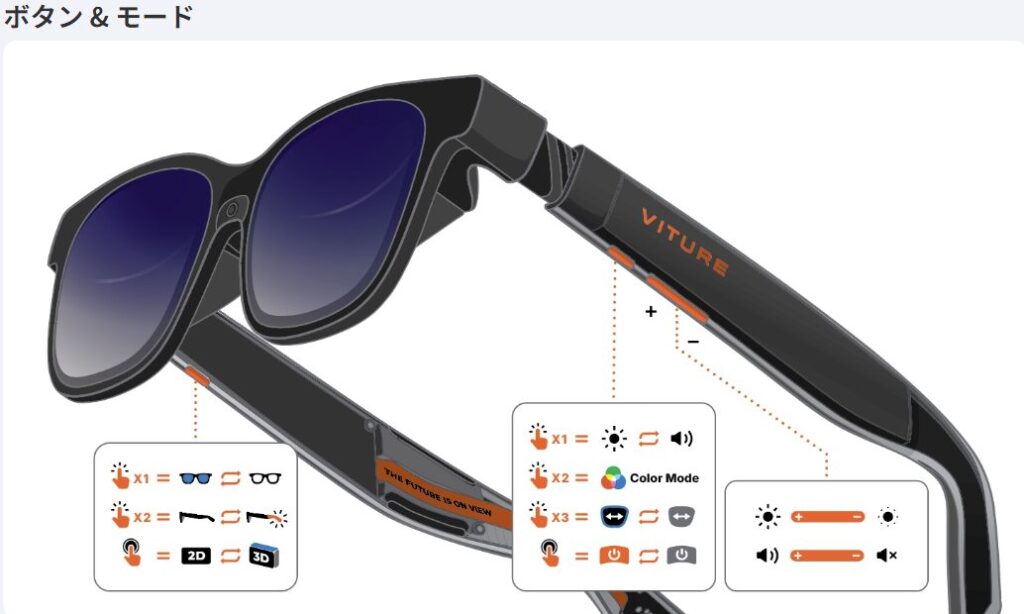
テンプル側のボタンで明るさや音量を調整し、モードを切り替えます。押し方を覚えるまでは少し戸惑いましたが、慣れると画面上のメニューを探す手間が減りました。ボタン操作の割り当てはモードによって変わるため、公式サポートの製品ガイドも併せて確認してください。
文字はぼやける?中央と画面の端を分けて評価
私の実機では中央の文字は読みやすく、端の小さな文字にはぼやけを感じました。「画面全域が同じように鮮明」とは言いにくいです。ブラウザーのタブや細かい設定表示を、端に置いたまま長く読む使い方は合いませんでした。
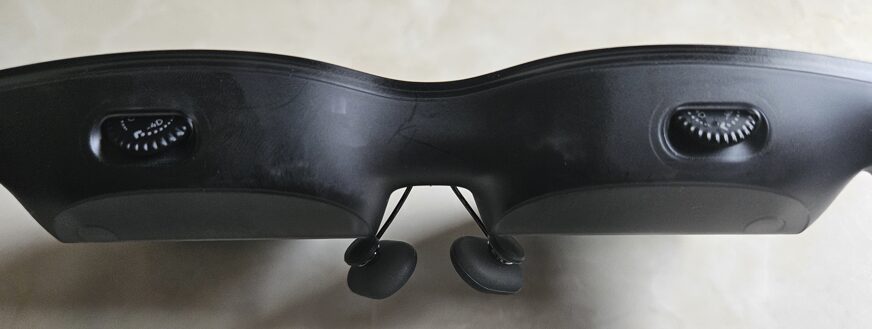
見えにくいときは、映像の解像度だけを疑うより、装着位置・左右の度数・画面サイズや距離を順に見直すほうが役立ちます。文字を少し大きくし、作業ウィンドウを中央へ寄せると扱いやすくなりました。視軸調整の機能もありますが、どんな顔・目の条件でも完全に改善するとは考えないほうがよいです。
動画は楽しめても、表計算や長文編集では印象が変わります。仕事の主画面にするつもりなら、普段使うアプリの文字量と配置を基準に選んでください。
HARMANの音質:声は聞き取りやすいが音漏れには配慮
ニュースや会話中心の動画では声が聞き取りやすく、音楽でも中高音の印象は良好でした。一方、大きなスピーカーのような低音の迫力までは期待していません。私は「動画を気軽に見るための音」として満足しています。
耳をふさがない構造なので、周囲の音も入ってきます。電車や静かな共有スペースでは、音量を下げるか、接続先にイヤホンをつないだほうが使いやすいです。
電子調光と外出先での使い方
ボタンでレンズの透過状態を切り替えられるのは便利です。メーカー仕様は透過率40%と0.5%の2段階。外付けの遮光カバーを毎回着脱せず、席に座ったまま映像へ集中しやすくなります。
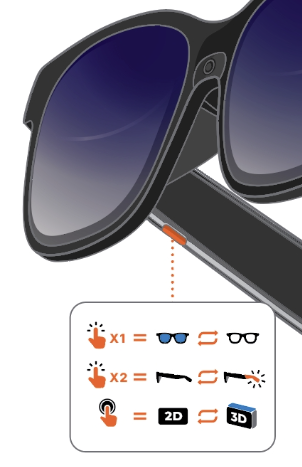
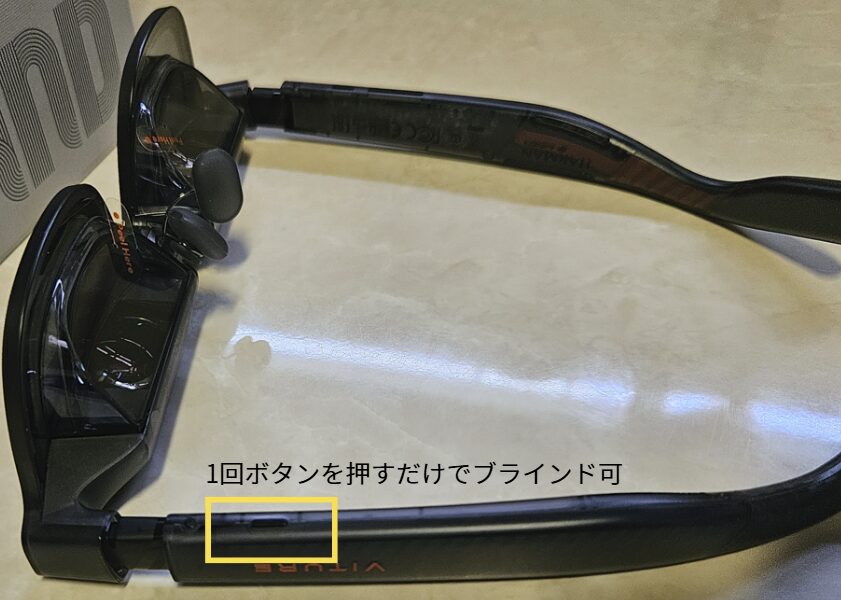
私は明るい場所で背景が気になるときに調光を使いました。ただし、周囲の安全確認が必要な歩行・運転中に画面を見る使い方には向きません。また、自分の視界に映像が出ることと、周囲から画面や音が一切分からないことは別です。
VITURE Luma Ultraレビュー:SpaceWalker・6DoF・3Dの使い方
6DoFは何に接続すれば使える?
3DoFは頭を回す動き、6DoFはそこに前後・左右・上下の移動も加えて扱う機能です。Luma Ultraには6DoF用のカメラ・センサーがありますが、グラスを接続しただけで、すべての端末で6DoFが使えるわけではありません。
| 接続・アプリ | 6DoF | 注意点 |
|---|---|---|
| Windows/MacのSpaceWalker | 対応 | 対応OS・アプリ・ファームウェアの組み合わせを確認。PC性能でも動作が変わる |
| Proネックバンド | 対応 | 対応する空間表示やハンドジェスチャーを利用できる |
| iPhone/AndroidのSpaceWalker | 非対応 | モバイル版で6DoF・ハンドジェスチャーは使えない |
| 通常の映像ミラーリング | 利用を前提にしない | ケーブル接続による映像表示と空間トラッキングは別機能 |
対応情報:VITURE公式の3DoF・6DoF案内。PC版のハンドジェスチャーは6DoF対応とは分けて確認してください。
SpaceWalkerで3画面を試したThinkPad X1の感想
私のCore i7搭載ThinkPad X1では、3画面を並べると、頭を動かしたときの追従にわずかな遅れを感じました。視線を行き来する回数も増え、長く使うと疲れます。普段は1画面を中心にし、必要なときだけ2画面にするほうが自分には合いました。
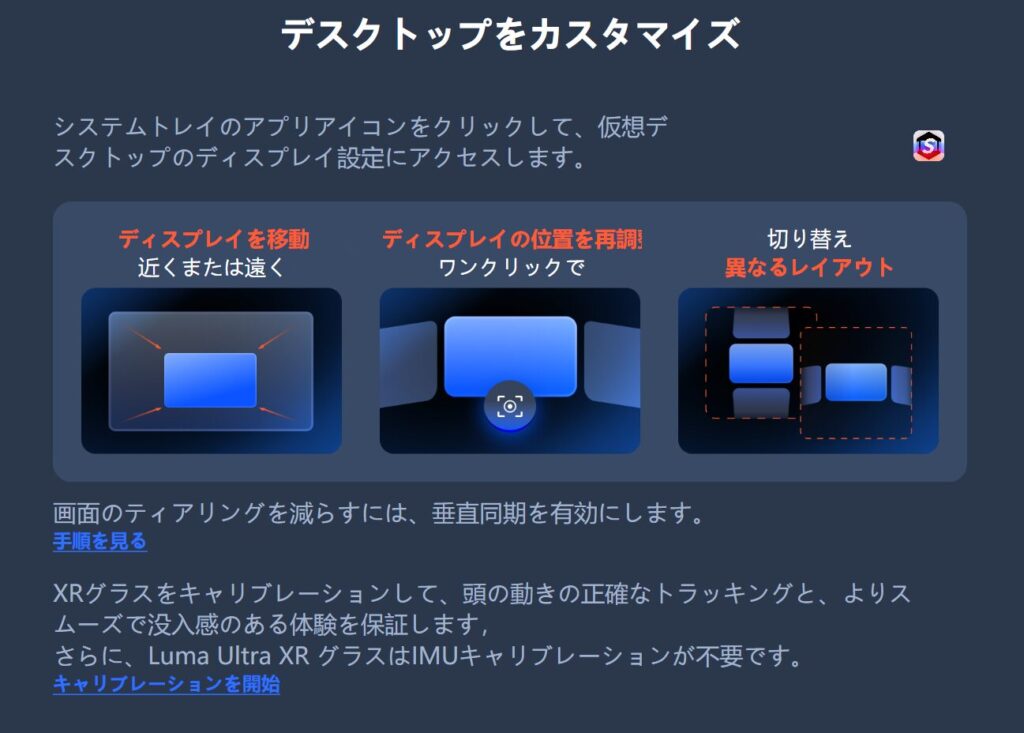
これは私のPC環境での感想です。同じ「Core i7」でも世代やGPU、メモリーが違うため、ほかのPCで同じ動作になるとは限りません。複数画面を目的に買うなら、CPU名だけでなく、SpaceWalkerの対応条件とPC全体の構成を確認したいです。
Windowsの標準機能で、内蔵画面とグラスを別々の画面として使う方法もあります。SpaceWalkerを使った空間内の3画面表示とは異なるので、まず通常の拡張表示で足りるか試すのもよいと思います。
最初はアプリとグラスのファームウェアを確認し、1画面で文字サイズ・距離・追従の感覚を調整してから画面数を増やすのがおすすめです。私の環境ではファームウェア更新を完了できましたが、更新中は接続を外さず、公式の手順に従ってください。
3D SBSとImmersive 3Dの違い、PC性能の注意点
3D機能は、左右の映像を並べたSBS動画を表示する方法と、2D映像をリアルタイムで3Dへ変換するImmersive 3Dを分けると理解しやすいです。後者はPCへの負荷が大きくなります。
SBS動画は対応映像とグラスの3Dモードを合わせる
対応するSBS動画を再生し、グラス側の3Dモードを切り替えると立体感を楽しめます。私が使った操作では、右側のボタンを3秒長押しして切り替えました。SBSの表示にSpaceWalkerは必須ではありません。普通の2D動画を3Dモードで表示するだけでは、適切な立体映像にはなりません。映像の形式と再生方法を合わせてください。
3D SBS映像をYouTubeで開く。各動画の対応形式を確認してください。
Immersive 3Dは軽いノートPCでも快適とは限らない
私のThinkPad X1で試したImmersive 3Dは、奥行きは感じられるものの、遅延が気になって常用できませんでした。メーカーの日本語ガイドではWindowsのメモリーに32GB以上、1080p・60fpsの動画再生にはRTX 2050以上を推奨しています。ゲームではRTX 4080 Laptopが最低要件として案内されており、通常の映像出力より高い処理性能が必要です。
出典:VITURE公式のImmersive 3Dデスクトップ版ガイド(対応OS、用途別の最低・推奨構成を確認)。
私は3Dだと30分ほどで疲れを感じることがあり、普段は2Dで見ています。立体感の楽しさと長時間の快適さは別なので、短時間から試し、違和感が出たら休憩してください。
VITURE Luma UltraとiPhone・Switch・PS5の接続方法
iPhoneはUSB-C端子だけで判断しない
USB-C端子があっても、映像出力に対応しているかが重要です。メーカーの商品説明ではiPhone 15・16・17シリーズを案内する一方、iPhone 16eとiPhone Airは対応対象から除外しています。AndroidやPCも、USB-CからのDisplayPort映像出力(DP Alt Mode)が必要です。
接続前は、端末の正確な型番をVITUREの互換性案内とメーカーの商品説明で確認してください。充電用USB-C端子と映像出力対応のUSB-C端子は同じではありません。
Lightning端子のiPhoneは付属ケーブルで直接つなげません。また、旧世代向けのVITURE USB-C XR充電アダプターやHDMI XRアダプターは、Luma Ultraにそのまま流用できる前提で買わないでください。充電しながら使いたい場合も、対応機種にLuma Ultraが明記された製品を選ぶ必要があります。
Switchはドック経由、PS5はHDMI接続かリモートプレイ
Switchは、付属ケーブルでグラスへ直結する使い方ではなく、対応ドックを挟みます。VITURE Proモバイルドックは13,000mAhのバッテリーとHDMI入力を備え、グラス2台への出力にも対応します。
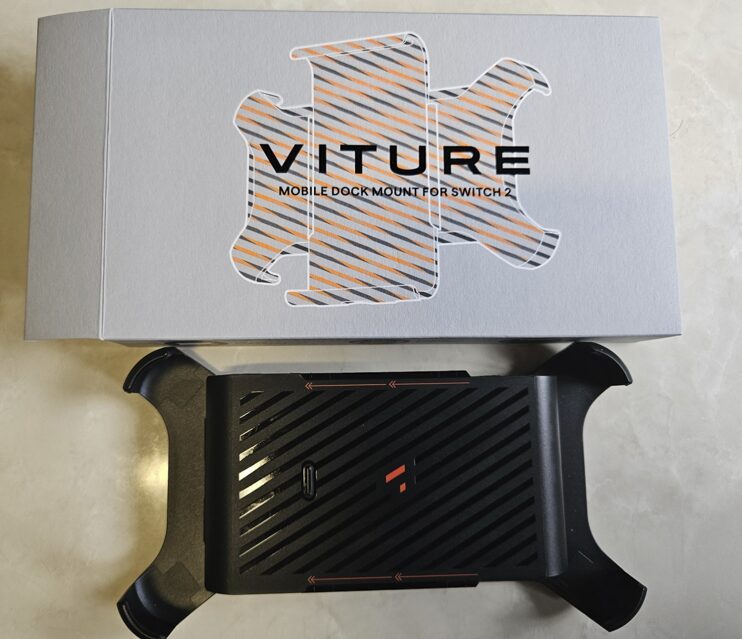
- 通常のSwitch/有機ELモデルは、対応するProモバイルドックを経由して接続します。Switch Liteは映像出力に非対応です。
- Switch 2はドックの対応ファームウェアが必要です。メーカーの更新手順を確認してから接続します。
- PS5の有線出力は、PS5のHDMI出力を対応ドックのHDMI入力へつなぎ、ドックからグラスへ出力します。
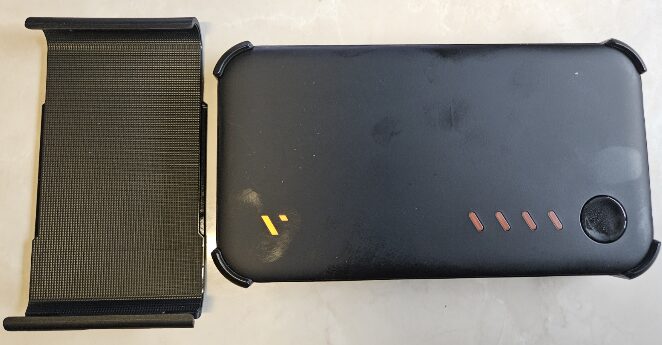
PS5はリモートプレイという選択肢もあります。対応するスマホやProネックバンド側のアプリでゲーム映像を受け、グラスで見る方法です。ただし、ネットワークやアプリ、コントローラーの組み合わせで遅延・操作感は変わります。対戦ゲームで遅延を抑えたいなら、有線HDMI経由を先に検討したいです。
写真は私の手元のドック・周辺機器です。購入時は、掲載写真の外観だけで判断せず、販売中の型番とSwitch 2への対応を確認してください。
Proネックバンドは便利?発熱・ファン音・操作をレビュー
Proネックバンドがあると、スマホの画面を操作し続けずに映像を楽しめます。グラスの空間表示や対応するハンドジェスチャーを使いたい人にも候補です。ただし、機器がひとつ増えるので、充電と首にかかる重さも含めて選ぶ必要があります。
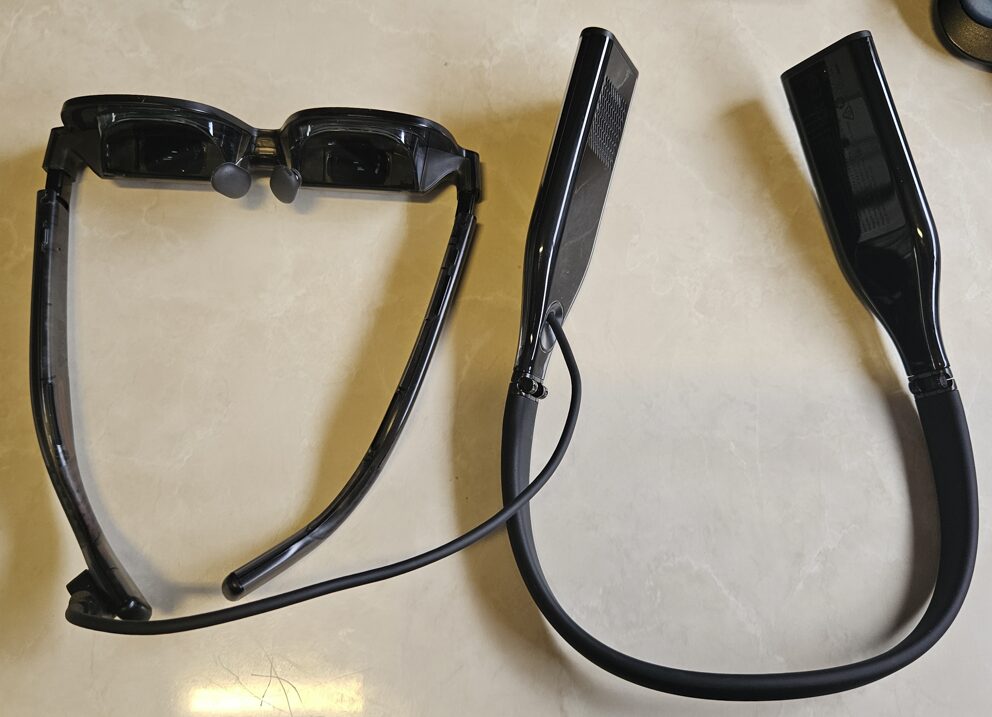
私がスマホに直結し、明るさを高めにして1時間ほど使ったときは、テンプル付近に熱を感じました。ネックバンドを併用しても発熱そのものがなくなるわけではありません。首元の暖かさや汗、静かな場所での「サー」というファン音も気になりました。動画の音で目立ちにくくなる場面はありますが、静音と断言はできません。
簡単な操作はジェスチャーでも進められましたが、細かい設定にはNeckband Remoteや手持ちの8BitDoコントローラーを使うほうが楽でした。コントローラーは、アプリごとの対応とボタン割り当てを確認してください。
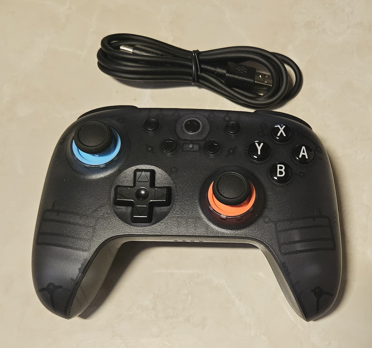
動画を見るだけなら、まず手持ちの映像出力対応スマホ・PCに直結して使い、スマホから独立した操作や6DoFが必要になってから追加する選び方もできます。ネックバンドは全員に必須の付属品ではありません。
VITURE Luma UltraとLuma・Pro 2・Beastを比較
Ultraの価格には、明るい画面だけでなく、6DoF用カメラ・センサーの価値も含まれます。動画中心なら、軽さや近視調整の範囲を優先して別モデルを選ぶ余地があります。
表は横にスクロールできます。項目名は左に固定されます。1機種だけを見る場合は上の選択欄を使えます。
| 比較項目 |  Luma Ultra Luma Ultra |  Pro 2 Pro 2 |  Luma Luma |  Beast Beast |
|---|---|---|---|---|
| 本体価格 | 89,880円 | 49,880円 | 64,880円 | 82,880円 |
| 重量 | 83g | 63g | 77g | 88g |
| 画面・視野角 | 152インチ相当/52° | 146インチ相当/50° | 146インチ相当/50° | 174インチ相当/58° |
| 解像度 | 片眼1920×1200 | 片眼1920×1080 | 片眼1920×1200 | 片眼1920×1200 |
| 最大輝度 | 最大1500nit | 最大1600nit | 最大1000nit | 最大1250nit |
| 近視調整 | 0〜−4.0D | 0〜−5.0D | 0〜−6.0D | 調整ダイヤルなし。付属フレームで度付きレンズを作成 |
| 空間表示 | 対応PC/Proネックバンドで6DoF | SpaceWalker経由で3DoF。6DoF非対応 | 対応アプリで3DoF。6DoF非対応 | グラス内蔵の3DoF。6DoFは対応状況を別途確認 |
| 購入先 | Amazon公式 | 公式 | 公式 | 公式 |
価格は税込の公式掲載額です。割引を前提にせず比較しています。画面サイズはメーカー公称。モデルごとに光学系と対応機能が異なり、輝度の数字だけで総合的な優劣は決まりません。出典:各製品名の公式リンク。
- 6DoFを使いたい:対応PCまたはProネックバンドも含めてUltraを検討。手持ちの環境で使えない機能に追加予算を払う前に、互換性を確認します。
- 軽さ・予算を優先:63g・49,880円のPro 2も候補。Ultraとの差は40,000円です。
- 近視調整の範囲を優先:Lumaは−6.0Dまで対応。Ultraは−4.0Dまでなので、上位機種が自分の目に合うとは限りません。
- 大きな視野を優先:Beastは視野角58°・174インチ相当。近視ダイヤルがなく、必要な人は付属レンズフレームのレンズ作成費も見込みます。
XREAL Air 2 Ultraとの違いは6DoFの利用環境まで見る
XREAL Air 2 Ultraは83g・視野角52°、片眼1920×1080。2Dの最大輝度は500nit、最大120Hzで、電子調光と物理ボタンも備えます。Luma Ultraは片眼1920×1200・最大1500nitで、近視ダイヤルがある点が違います。
ただし、6DoFは両方とも対応するソフトや接続環境が重要です。XREAL Air 2 Ultraは開発用途の案内もある製品なので、センサー搭載という共通点だけで同じアプリが動くとは考えないほうがよいです。用途に合う対応機能と、度付きレンズの必要性で比較してください。XREAL公式仕様・対応環境。
Apple Vision Proのように本体でアプリを動かすヘッドセットとは、電源・操作・装着方法が異なります。Luma Ultraは、手持ちの機器の画面を軽いグラスで大きく見る使い方から考えると選びやすいです。
VITURE Luma Ultraの価格と周辺機器を含む購入総額
本体の公式掲載価格は89,880円です。対応するスマホ・PCをすでに持っているなら、本体から始められます。ゲーム機接続やネックバンドでの利用が目的なら、必要な周辺機器も予算に入れてください。
| 構成 | 掲載価格 | 用途・追加条件 | 購入先 |
|---|---|---|---|
| Luma Ultra本体 | 89,880円 | 対応する手持ちのスマホ・PCに接続。端末代は含まない | Amazon公式 |
| Ultra+Proモバイルドック | 111,680円 | 本体89,880円+ドック21,800円。SwitchやHDMI機器を接続 | 公式セット |
| Ultra+Proネックバンド | 134,860円〜 | クラウドパックの表示構成。容量などの選択で価格が変わる | 公式セット |
上の金額は商品代の比較です。公式は沖縄・離島などで送料が追加される場合があるため、最終総額は注文画面で確認してください。価格・在庫・セット内容も販売先で確認できます。
返品を考えて購入する場合は、日数だけでなく返送条件まで確認したいです。公式の返品案内には、清潔で破損がなく、再販可能な状態などの条件があります。「使って合わなければ無条件で返品できる」とは受け取らないでください。
VITURE Luma Ultraの口コミ・評判:装着位置と接続先を確認
公式ストアの購入者レビューには、画面の鮮明さやノーズパッド調整を評価する声がある一方、Samsung端末との接続が途切れるという投稿もあります。iPhoneで良好に使えたという投稿もあり、接続先によって体験が変わる点は購入前に確認したいです。
販売店のレビューは投稿者や購入条件に偏りがあるため、評価の高さだけで判断はできません。公式ストアのレビューとAmazonの購入者レビューを読むときは、自分と同じ端末・用途の投稿を探すと参考になります。私自身は、中央の見え方には満足しつつ、端の文字と複数画面の追従には調整が必要でした。
VITURE Luma Ultraの購入前によくある質問
グラス単体でNetflixやYouTubeを見られますか?
グラス自体にアプリを動かす端末機能やバッテリーはありません。対応するスマホ・PC、またはProネックバンドなどに接続して再生します。動画サービスの外部出力制限やDRM対応も、接続機器とアプリによって確認が必要です。
メガネを外して使えますか?
左右独立の近視調整は0〜−4.0Dです。その範囲で見やすくなる人はいますが、乱視などを補正する機能ではありません。私はノーズパッドと角度も調整しています。度数の範囲だけで判断せず、試せる購入先や対応レンズの相談先を確認してください。
PCに接続するときは、どのUSB-C端子でも使えますか?
USB-Cから映像を出力できる端子が必要です。PCの仕様でDisplayPort Alt Mode対応を確認してください。SpaceWalkerの複数画面やImmersive 3Dには、それぞれ別の対応条件・推奨構成があります。
3DoFと6DoFのどちらが必要ですか?
動画を1画面で見るだけなら、6DoFは必須ではありません。頭の位置を動かしながら空間表示を使いたい場合に6DoFを検討します。Luma UltraをiPhoneやAndroidに接続するだけでは6DoFを使えないため、対応PCやProネックバンドも確認してください。
長時間の仕事用モニターとしておすすめですか?
私は1画面中心の短い作業のほうが使いやすく、3画面では追従の遅れと疲れを感じました。端の文字のぼやけもあるので、長文編集や表計算を主用途にするなら、普段の作業画面で見え方を試してから判断したいです。
VITURE Luma Ultraレビューのまとめ:使う機能に予算を合わせる
VITURE Luma Ultraは、横になったまま動画を見る手軽さと、中央の鮮明な表示が私には魅力でした。近視ダイヤルや電子調光も、日常で使いやすい機能です。一方、画面の隅の文字、複数画面の追従、発熱は、使い方を選ぶと感じています。
動画中心なら本体と手持ちの対応端末から。6DoFが目的なら対応環境を、Switch・PS5が目的ならドックも含めた総額を確認。軽さや価格を優先する人はPro 2、近視調整の範囲が重要ならLumaも候補です。上位モデルという理由だけで選ぶより、実際に使える機能へ予算を合わせると納得しやすいと思います。